# Integracje
# API 1koszyk
Dokumentacja API dostępna jest pod adresem:
[https://www.1koszyk.pl/api/index.html](https://www.1koszyk.pl/api/index.html)
Klucz API generowany jest w panelu administracyjnym, w zakładce "Konfiguracja" > "Klucze API"
# Cloudflare Turnstile - Instalacja widgetu dla własnej domeny sprzedawcy
1. Otwórz stronę [https://dash.cloudflare.com/sign-up](https://dash.cloudflare.com/sign-up) i utwórz konto wybierając jedną z dostępnych opcji.[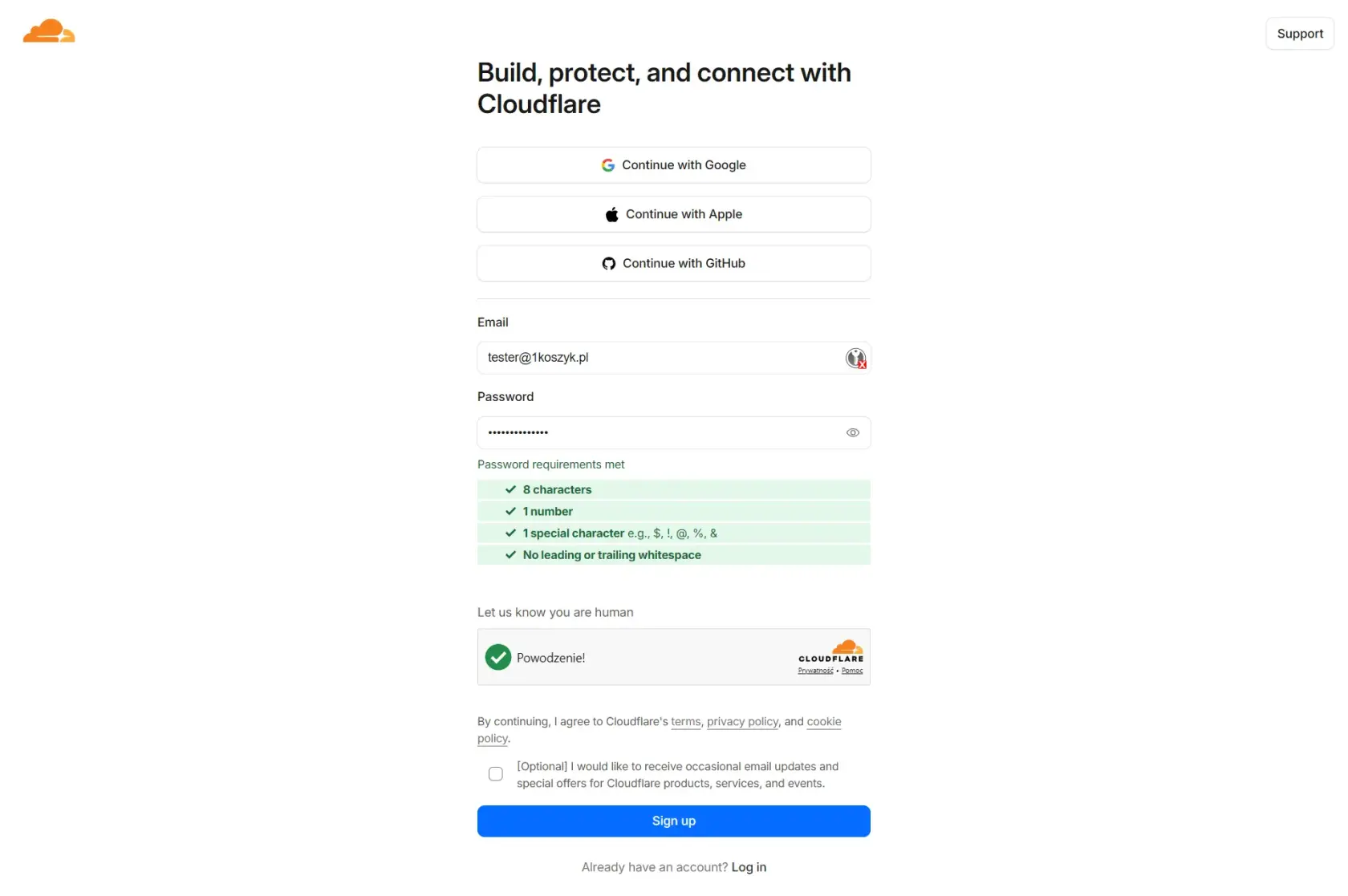](https://wiki.1cart.eu/uploads/images/gallery/2026-03/gEpTbfTYvbulJWIj-turnstile-01.webp)
2. Na kolejnych 2 ekranach możesz wybrać Twój profil użytkowania usługi lub pominąć ten krok[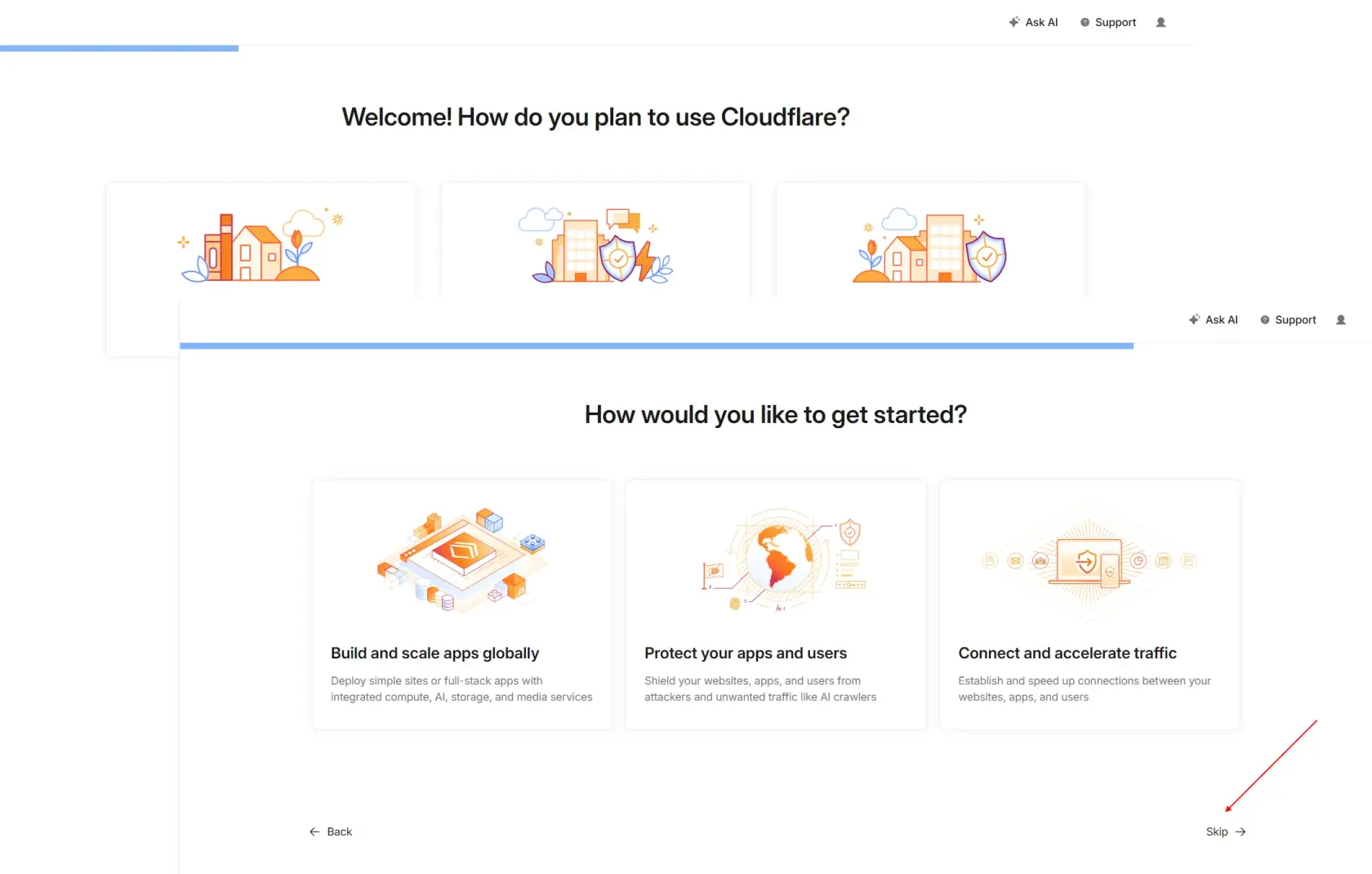](https://wiki.1cart.eu/uploads/images/gallery/2026-03/NSFiqvwp3ChZy3MK-turnstile-02.webp)
3. W panelu usługi Cloudflare, w lewym menu wybierz „Aplication security” > „Turnstile”
[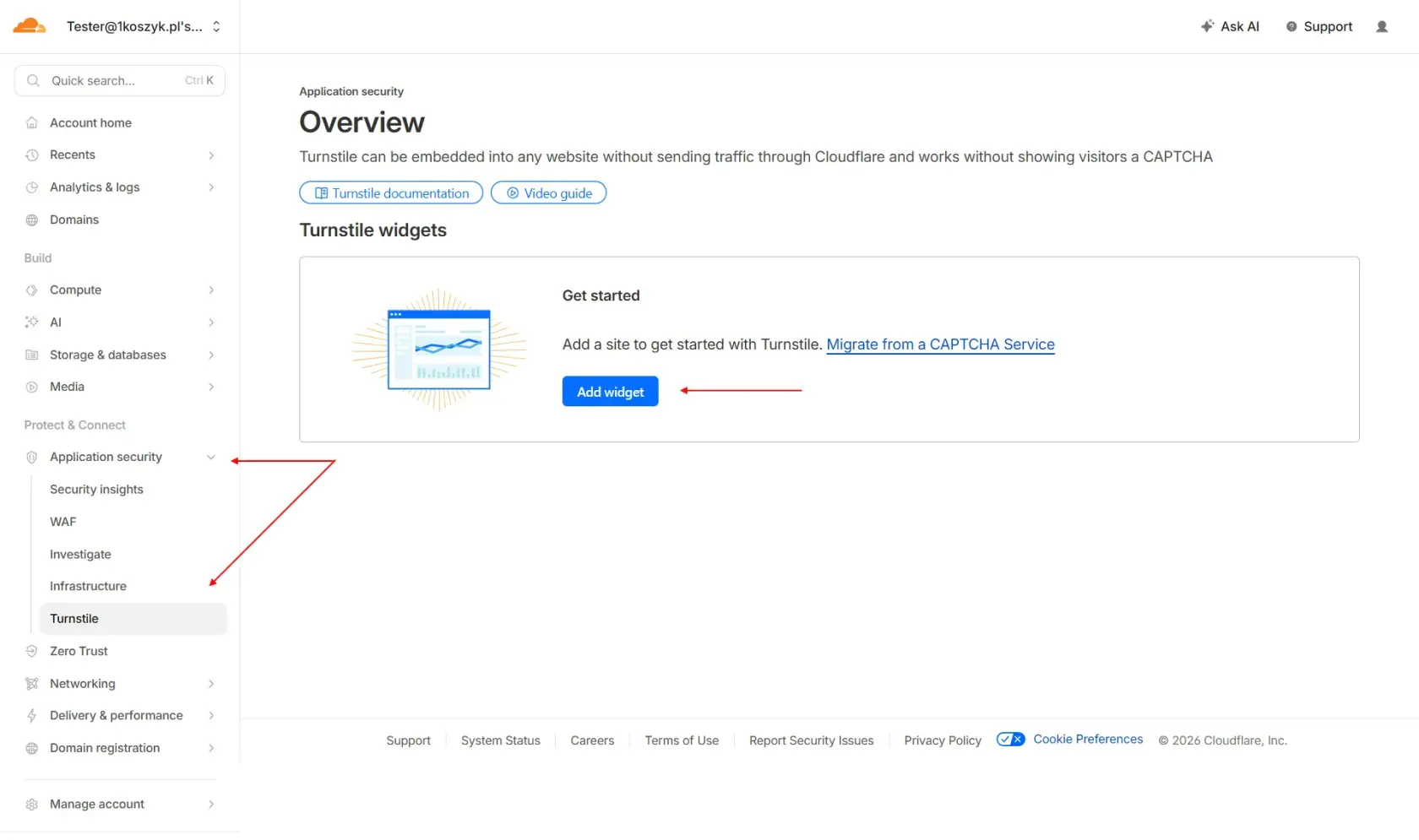](https://wiki.1cart.eu/uploads/images/gallery/2026-03/dkvx2KvEGhePqvqE-turnstile-03.webp)
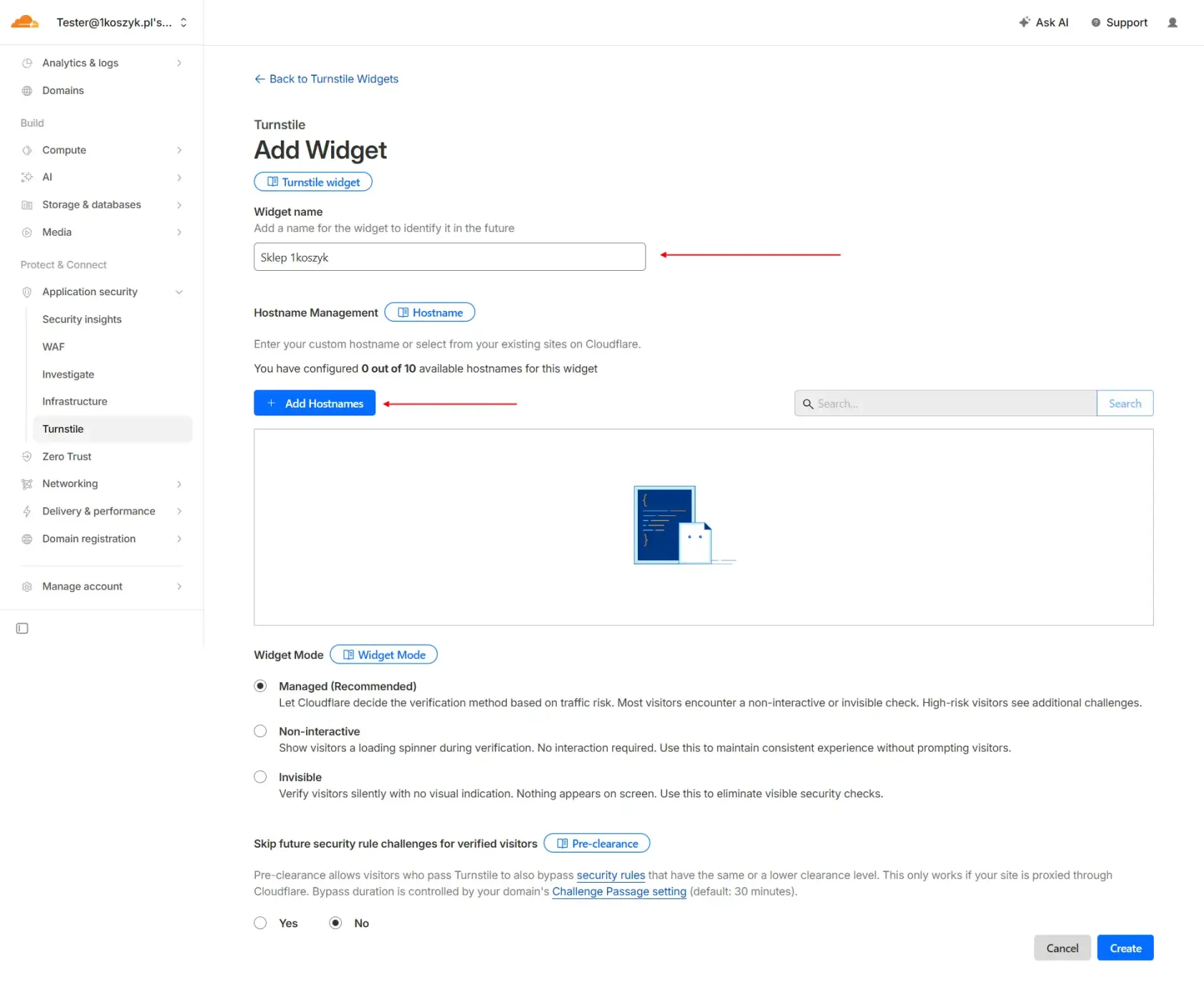
4. Wprowadź dowolną własną nazwę widgetu
5. Przyciśnij „Add Hostnames”
[](https://wiki.1cart.eu/uploads/images/gallery/2026-03/91ktndBScXEDV1Wz-turnstile-04.webp)
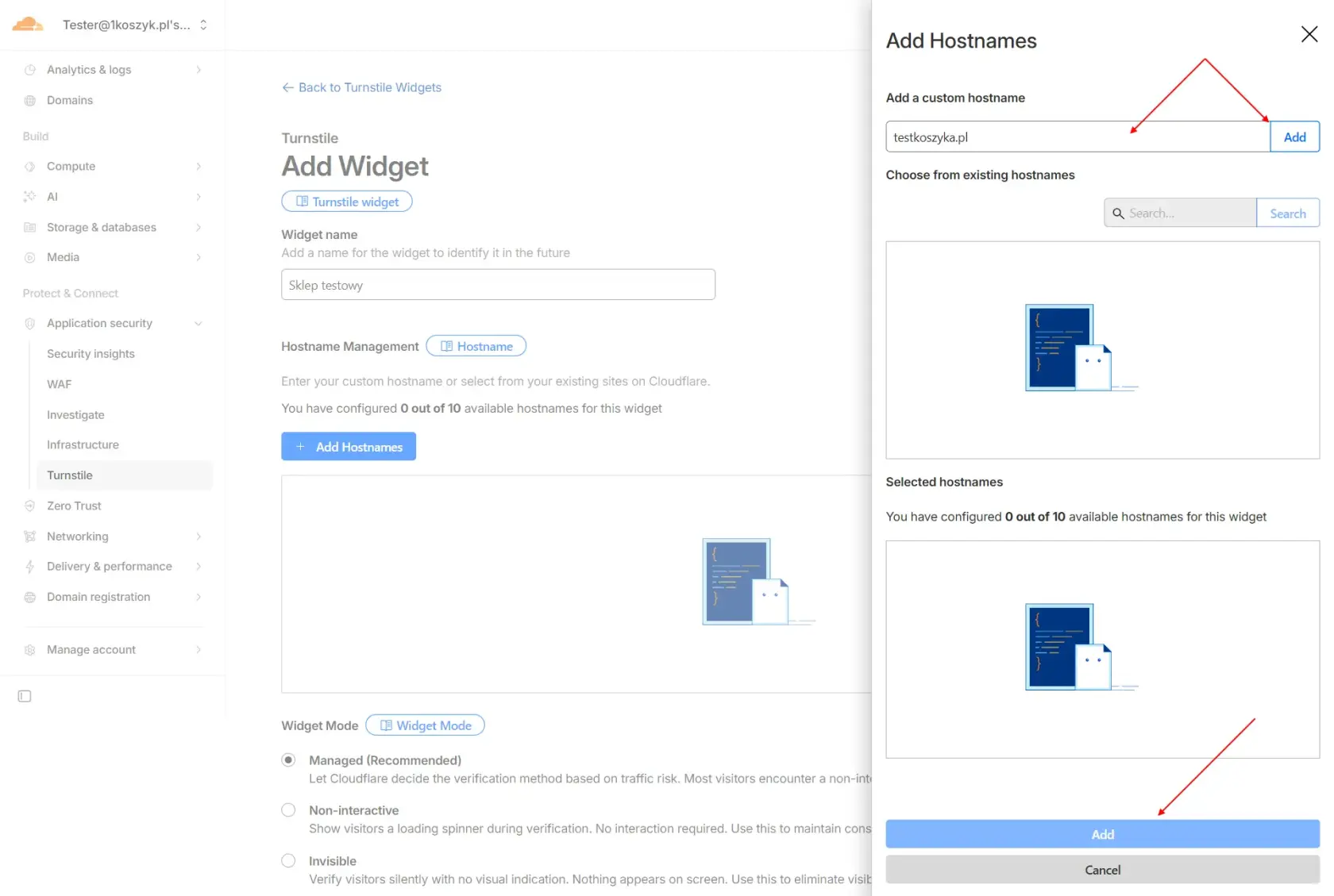
6. W polu „Add a custom hostname” wprisz nazwę domeny ustawionej jako domyślna domena sklepu 1koszyk
Znajdziesz ją w zakładce "Konfiguracja" > "Opcje koszyka" Panelu administracyjnego 1koszyk.
Następnie przyciśnij „Add” oraz zatwierdź ponownie przyciskiem „Add” u dołu formularza
[](https://wiki.1cart.eu/uploads/images/gallery/2026-03/UaSiqV35ecoCdzEH-turnstile-05.webp)
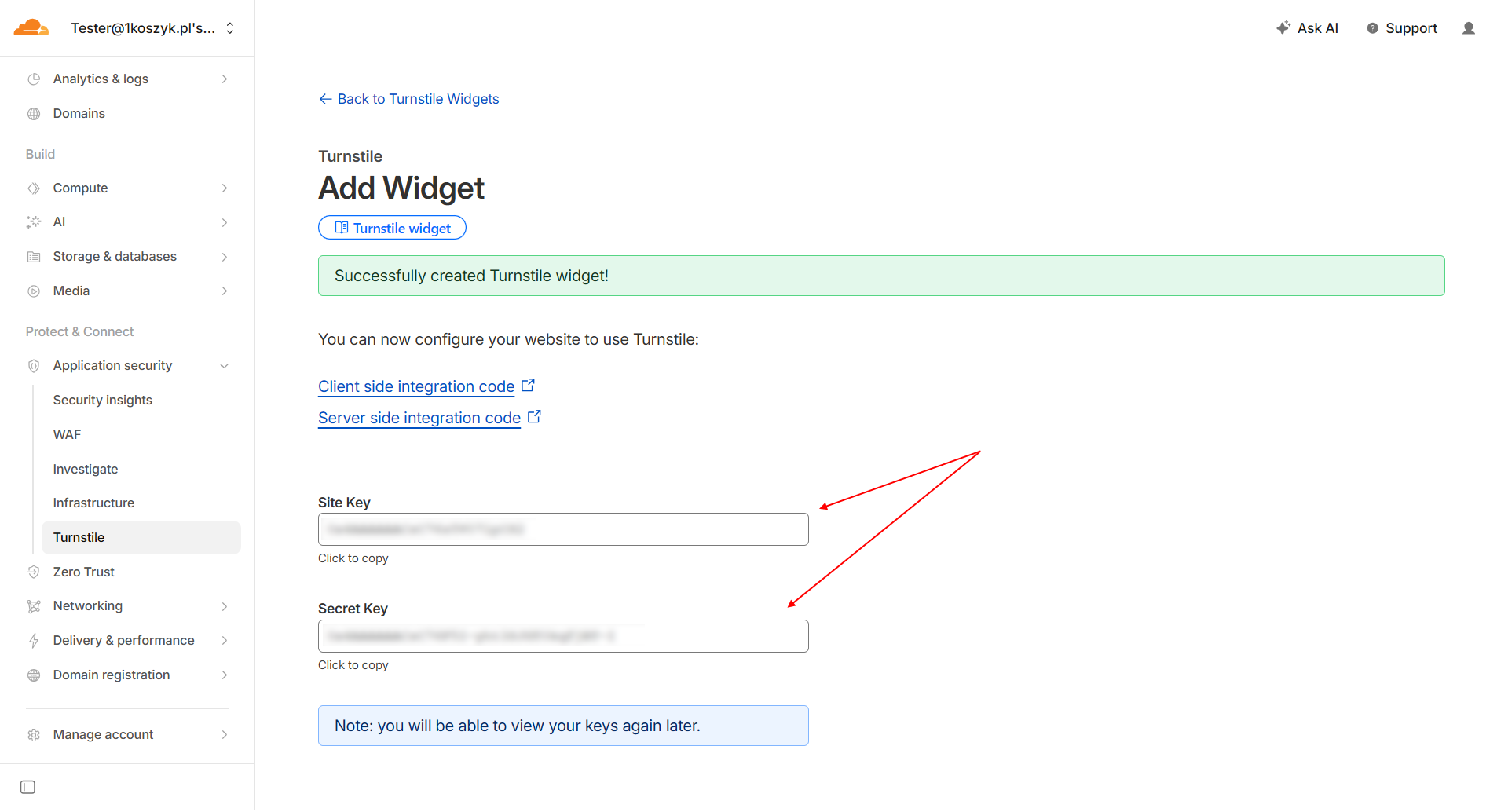
7. Stwórz widget Turnstile naciskając „Create” u dołu formularza
8. Skopiuj wartości wyświetlone w polach „Site Key” i „Secret Key”
[](https://wiki.1cart.eu/uploads/images/gallery/2026-03/KCHl8OqyZAdWGhyg-turnstile-06.png)
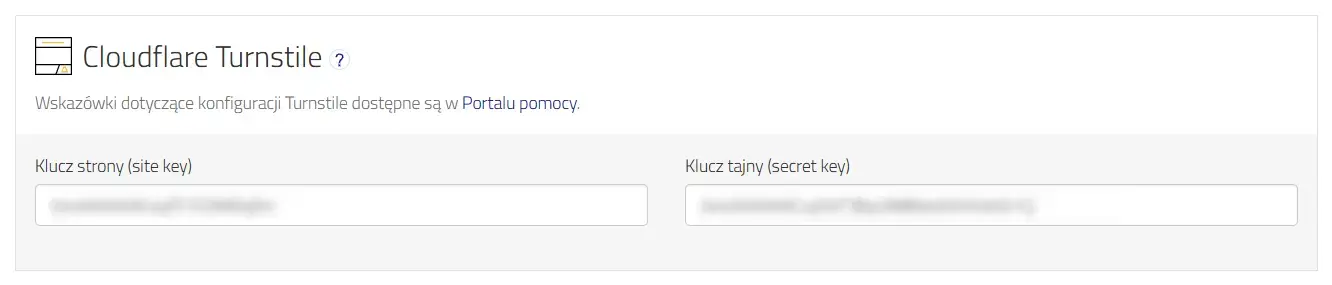
9. Wklej je w odpowiadające im pola w menu **„Konfiguracja”** > **„Integracje”**, zakładka **"Usługi"**
[](https://wiki.1cart.eu/uploads/images/gallery/2026-03/m87ifiBDqfv5UmJL-turnstile-08.webp)
# Facebook/Meta - weryfikacja domeny
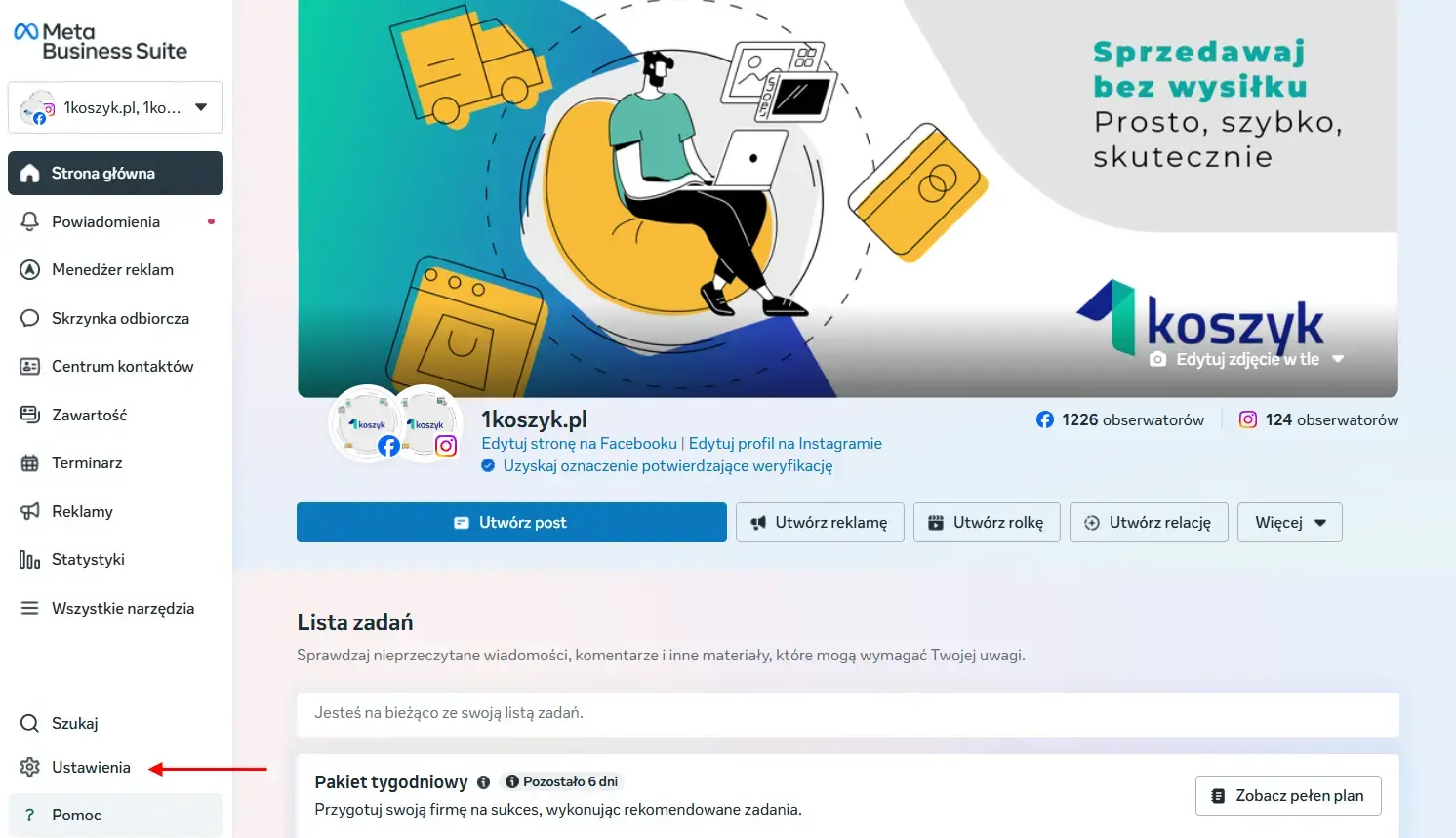
1. W Menedżerze firmy facebook [https://business.facebook.com/](https://business.facebook.com/) opcję "Ustawienia"
[](https://wiki.1cart.eu/uploads/images/gallery/2025-09/nIUARrlzcWZo9ffs-meta-business.webp)
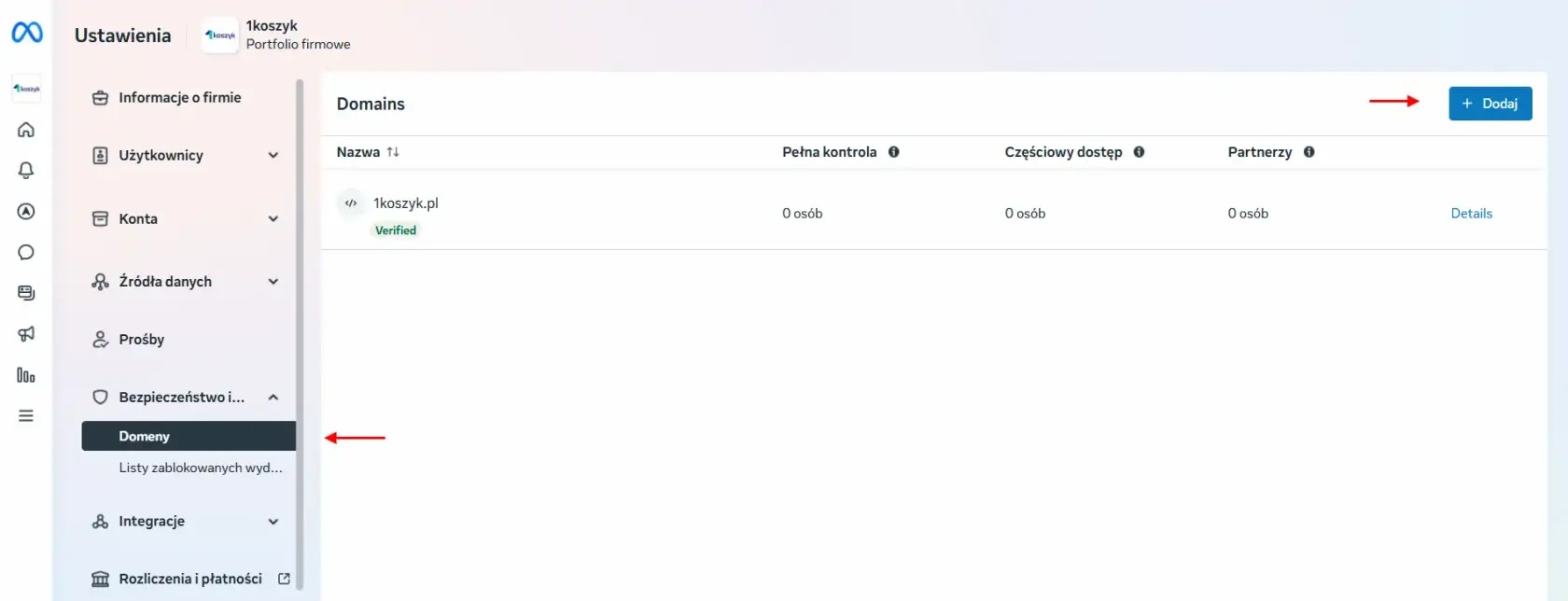
2. przejdź do zakładki „Bezpieczeństwo marki” > „Domeny”
3. W prawym górnym rogu kliknij „Dodaj”
[](https://wiki.1cart.eu/uploads/images/gallery/2025-09/U6kT6wIlFqH6NBOg-domain-01.webp)
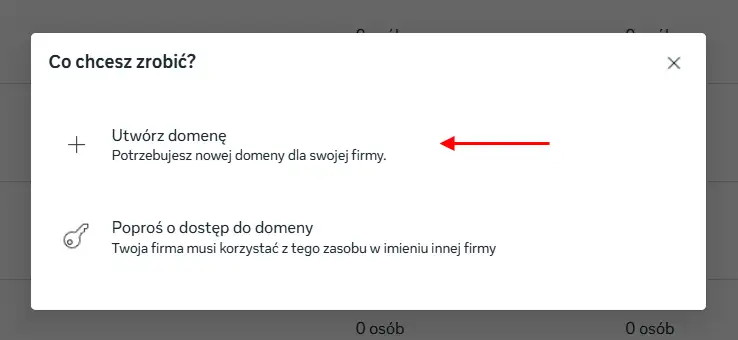
4. Kliknij polecenie „Utwórz domenę”
[](https://wiki.1cart.eu/uploads/images/gallery/2025-09/1x80OPxVW4DKwTYO-domain-02.webp)
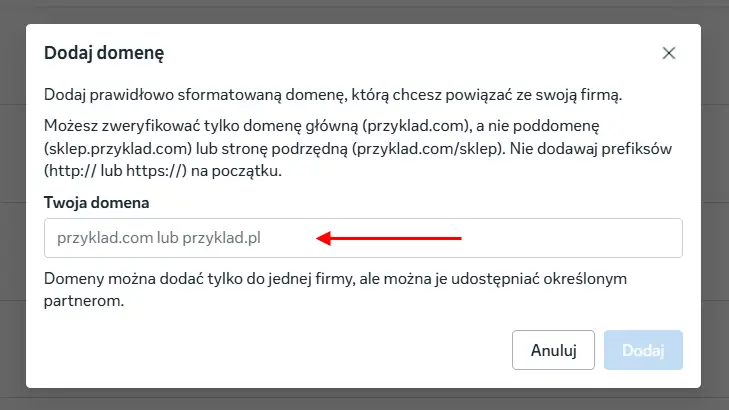
5. Wpisz domenę Twojego serwisu 1koszyk, jak np. „test.1ct.eu”. Pamiętaj, aby wpisać samą domenę, bez prefiksu „https://”
6. Kliknij "Dodaj"
[](https://wiki.1cart.eu/uploads/images/gallery/2025-09/H3vV0YkAn71K91tM-domain-03.webp)
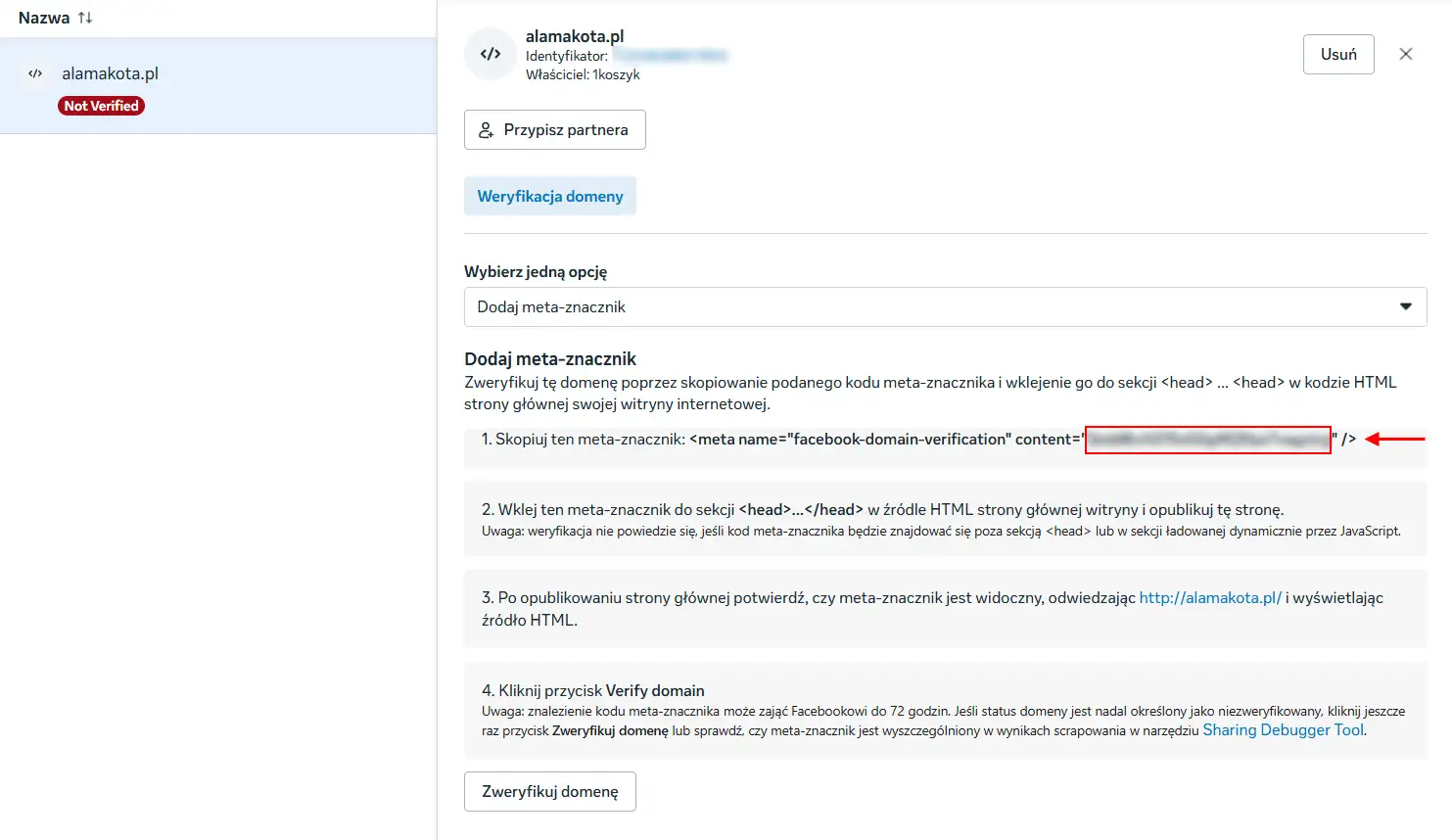
7. Z dostępnych opcji weryfikacji, wybierz „1. Skopiuj ten meta-znacznik”
8. Skopiuj sam kod znacznika zawarty w cudzysłowiu content=”kodznacznika”
[](https://wiki.1cart.eu/uploads/images/gallery/2025-09/FtrQD3nKS7Iw3PGI-domain-04.webp)
9. Przejdź do panelu 1koszyk, do menu **„Konfiguracja”** > **„Integracje”**, zakładka **"Usługi"**
10. W sekcji „Facebook Pixel” wklej skopiowany znacznik do pola „Facebook: Kod weryfikacyjny domeny”
11. Zapisz zmiany przyciskiem w prawym dolnym rogu formularza
[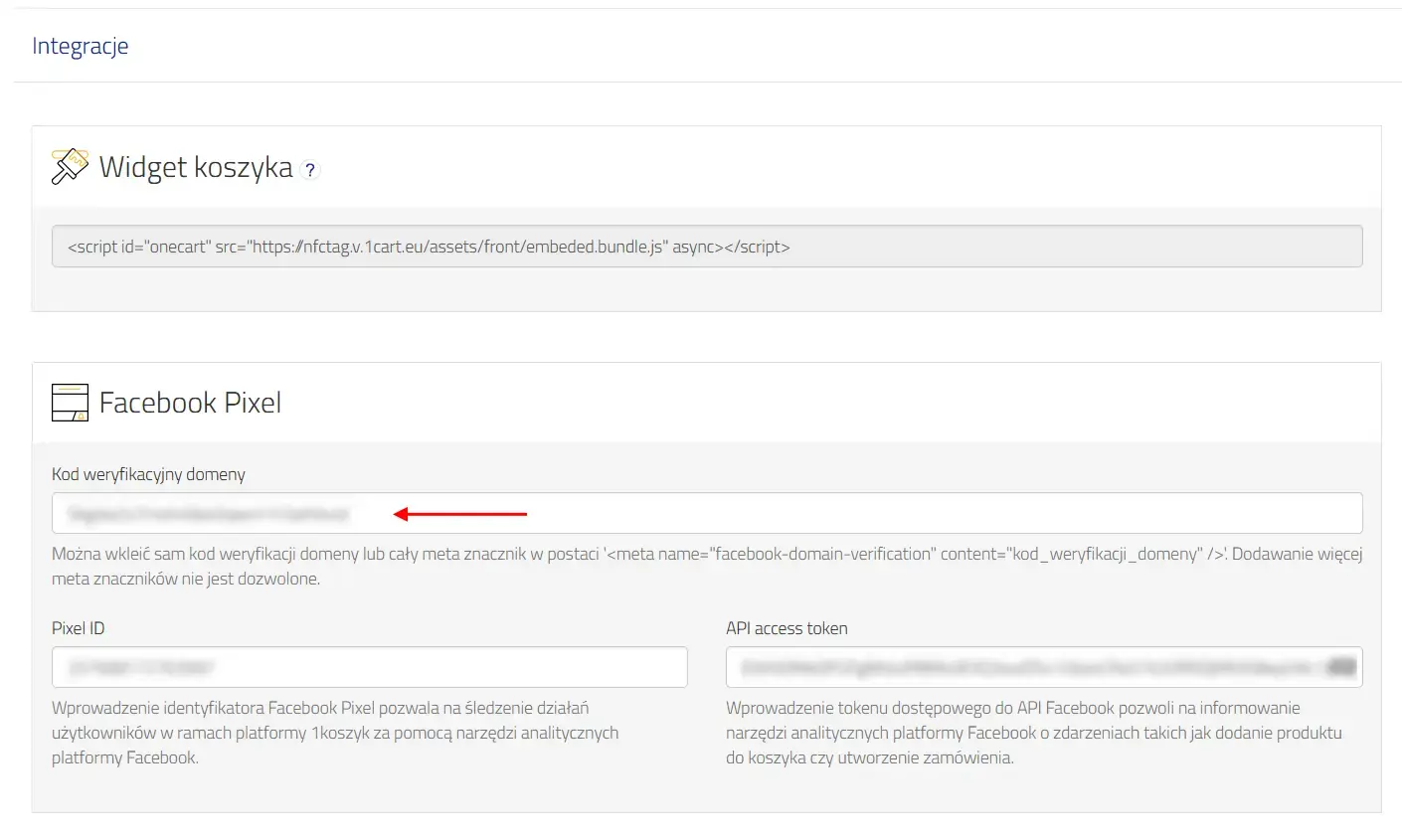](https://wiki.1cart.eu/uploads/images/gallery/2025-09/A2bHWQeqKR5lOuie-meta-integration-1.webp)
12. Wróć do Managera firmy Facebook i przyciśnij przycisk „Zweryfikuj domenę” znajdujący się u dołu strony.
[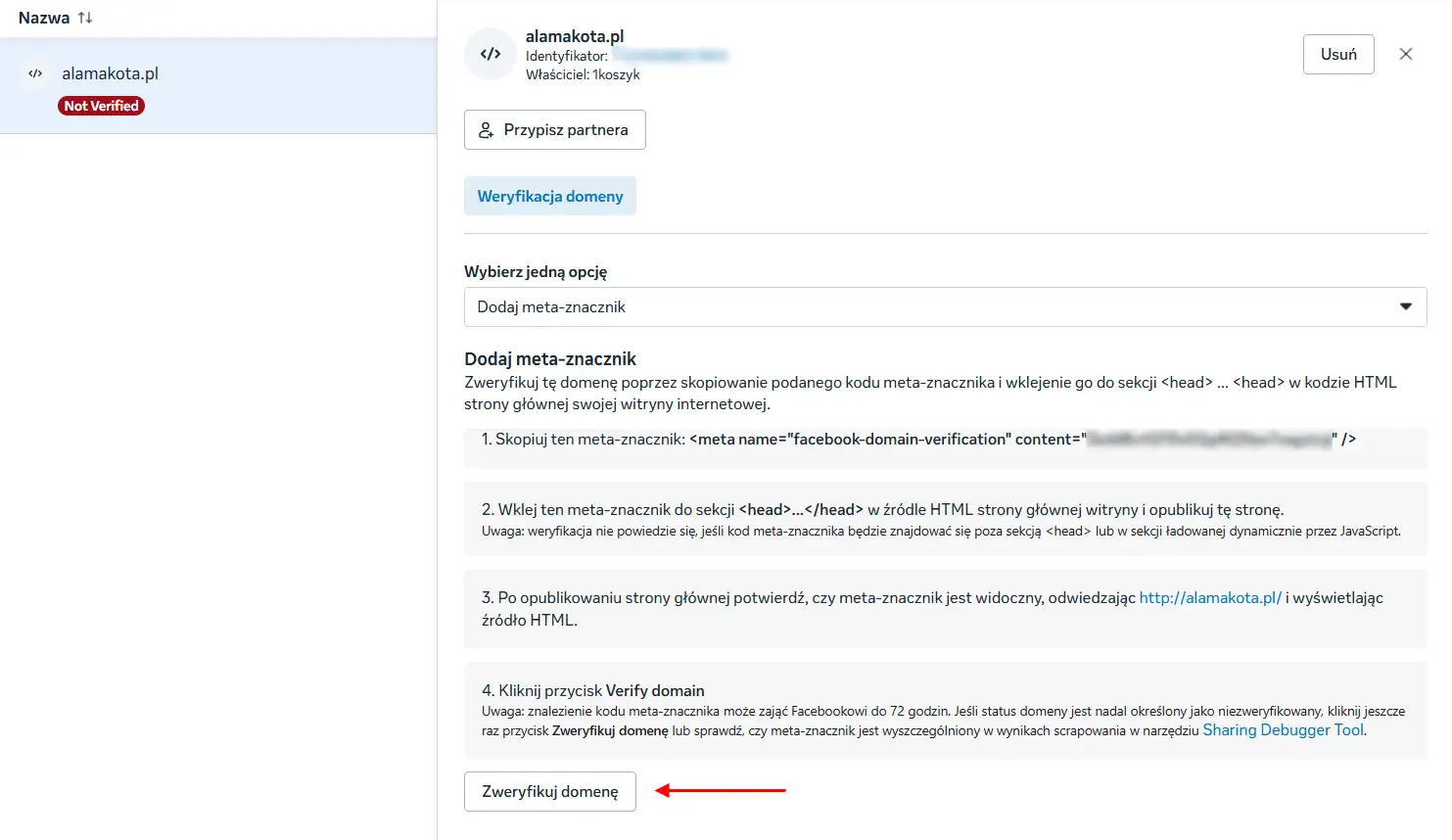](https://wiki.1cart.eu/uploads/images/gallery/2025-09/0NJdNPco0GVAluIV-domain-06.webp)
# Facebook/Meta - konfiguracja Pixel ID
1. W Menedżerze firmy facebook [https://business.facebook.com/](https://business.facebook.com/) przejdź do zakładki „Źródła danych” > „Zestawy danych i pixele”
2. W prawym górnym rogu kliknij „Dodaj”
[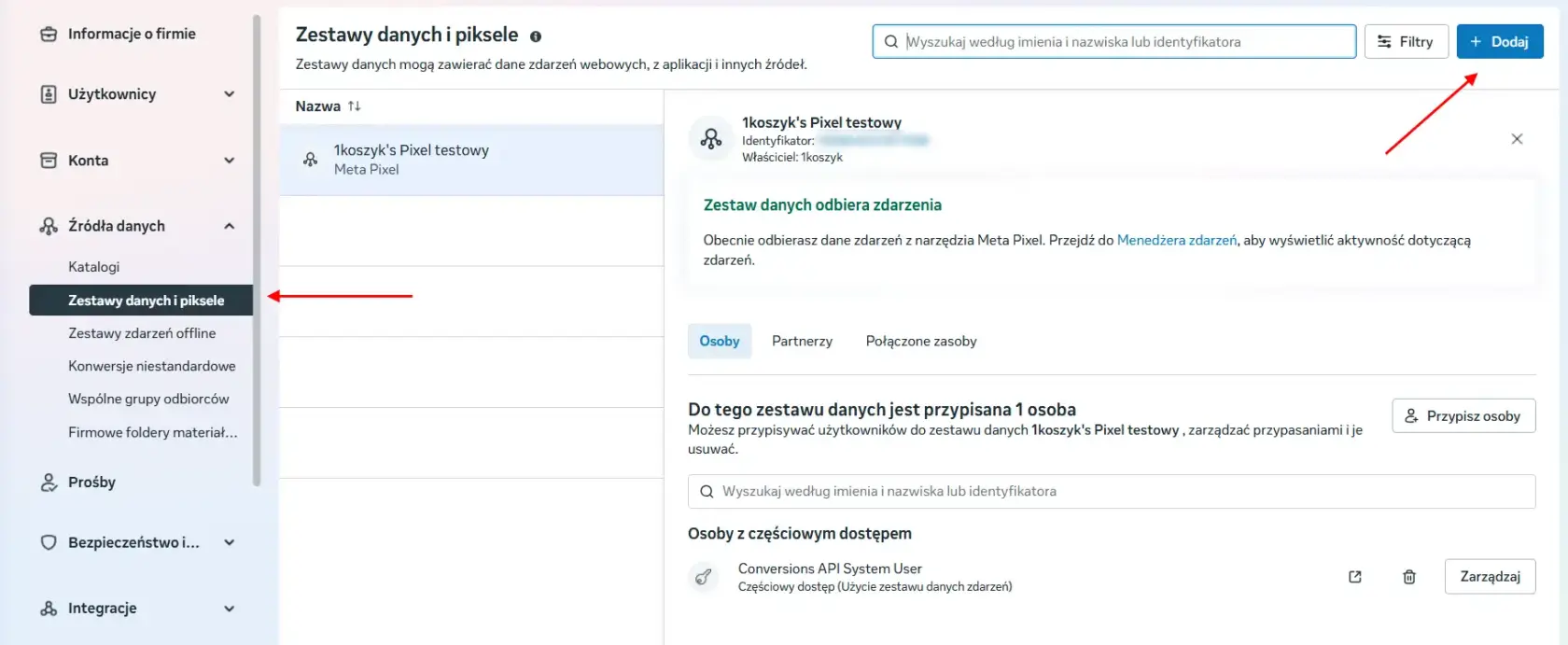](https://wiki.1cart.eu/uploads/images/gallery/2025-09/EgZCVFhpVN5ZxNn0-pixel-01.webp)
3. Wprowadź nazwę zestawu danych, np. "1koszyk-pixel"
4. Kliknij "Utwórz"
[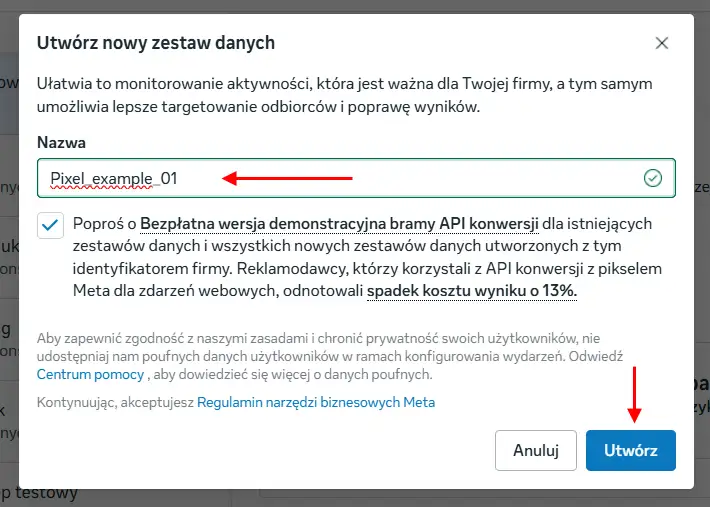](https://wiki.1cart.eu/uploads/images/gallery/2025-09/3WVbpphabwrCcklv-pixel-02.webp)
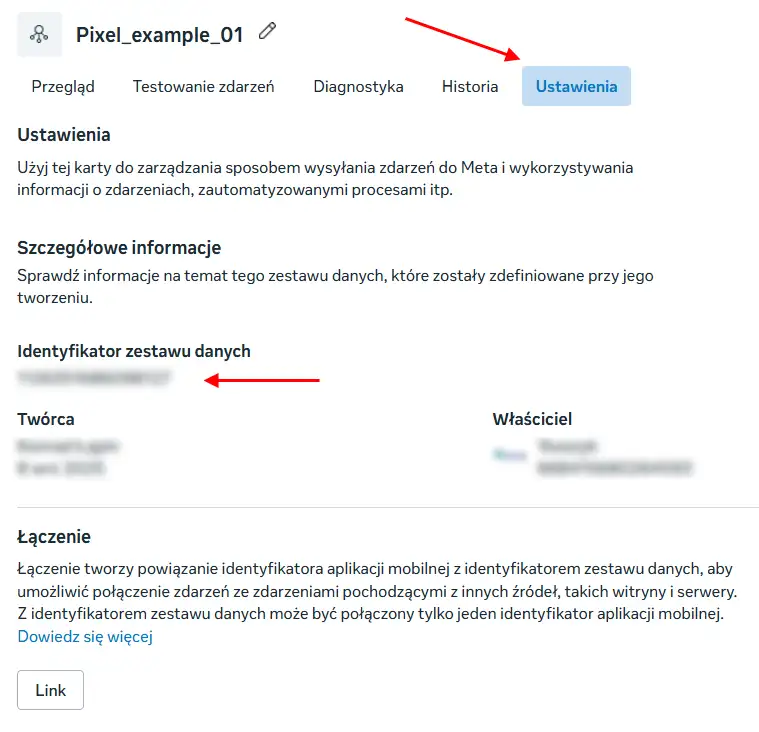
5. W na stronie szczegółów pixela przejdź do zakładki "Ustawienia"
6. Skopiuj identyfikator zestawu danych
[](https://wiki.1cart.eu/uploads/images/gallery/2025-09/UYluWcnzYQHLXc9N-pixel-03.webp)
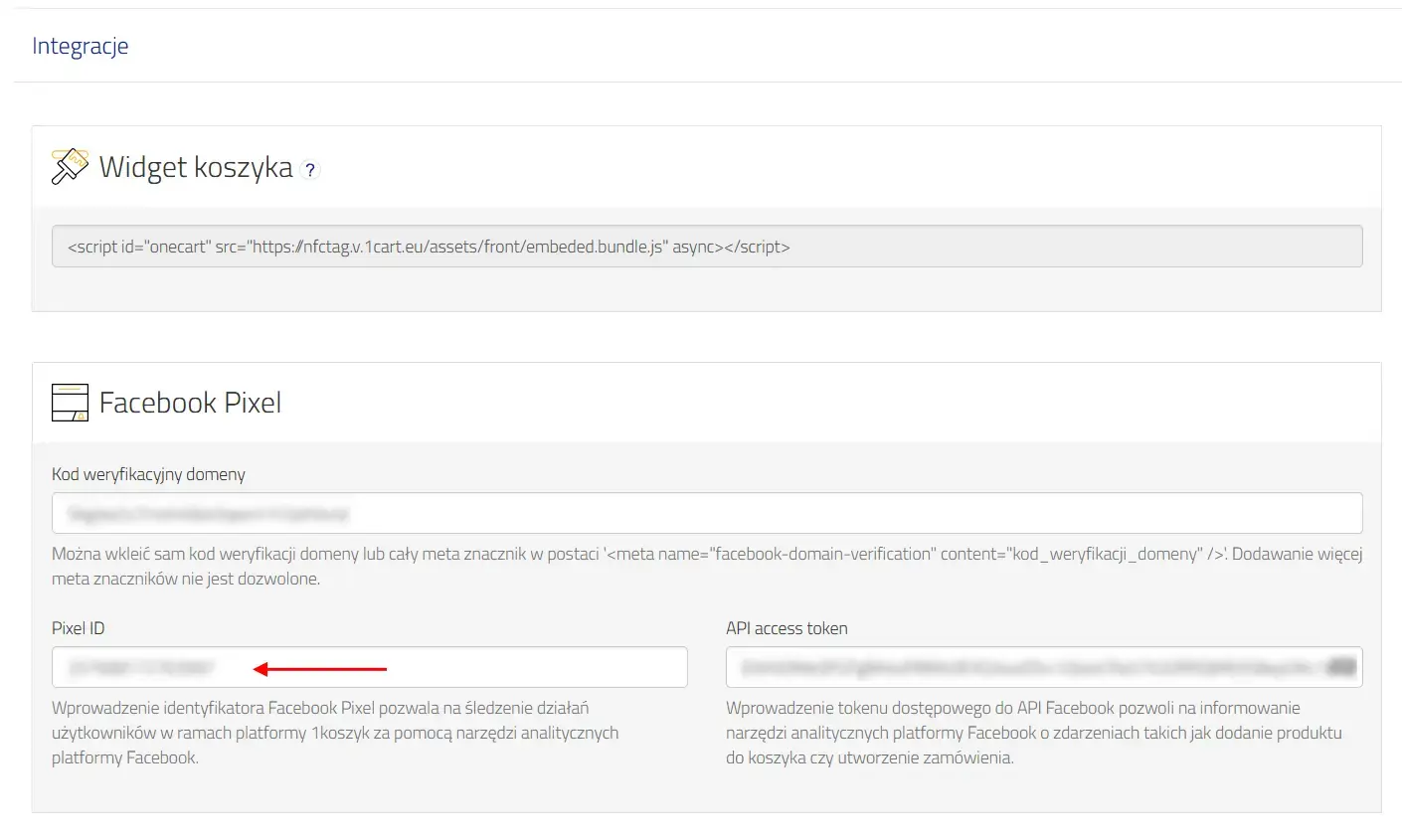
7. Przejdź do panelu 1koszyk, do menu **„Konfiguracja”** > **„Integracje”**, zakładka **"Usługi"**
8. W sekcji „Facebook Pixel” wklej skopiowany znacznik do pola „Facebook: Pixel ID”
9. Zapisz zmiany przyciskiem w prawym dolnym rogu formularza
[](https://wiki.1cart.eu/uploads/images/gallery/2025-09/oNPI1LFfLbpsLg9w-meta-integration-2.webp)
# Facebook/Meta - konfiguracja API konwersji
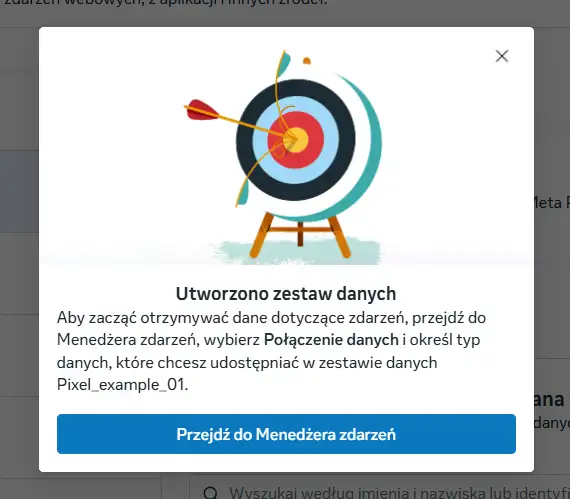
1. Po zakończeniu konfiguracji Pixel ID pojawia się następująca warstwa strony umożliwiająca przejście do menedżera zdarzeń, możesz opcjonalnie wybrać opcję w menu lub przejść bezpośrednio na stronę: [https://business.facebook.com/events\_manager2/](https://business.facebook.com/events_manager2/)
[](https://wiki.1cart.eu/uploads/images/gallery/2025-09/6dEPgLTIToup8aYK-event-01.webp)
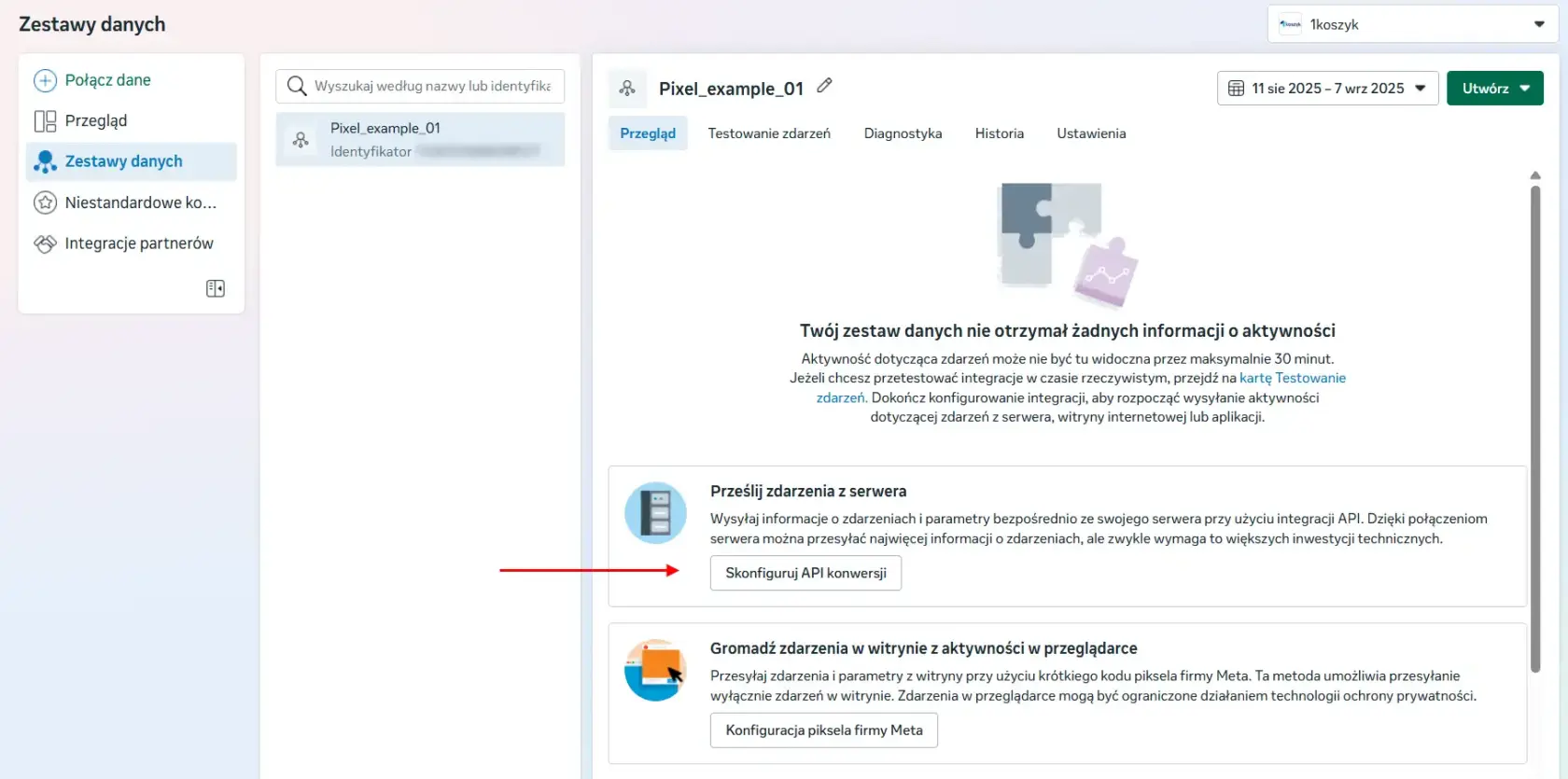
2. W menedżerze zdarzeń wybierz "Zestawy danych", wskaż konfigurowany zestaw danych, a a następnie w sekcji "Prześlij zdarzenia z serwera" wybierz "Skonfiguruj API konwersji"
[](https://wiki.1cart.eu/uploads/images/gallery/2025-09/o9SQa5x4KTEIwuyw-event-02.webp)
3. Wybierz ręczną konfigurację i kliknij "Dalej"
[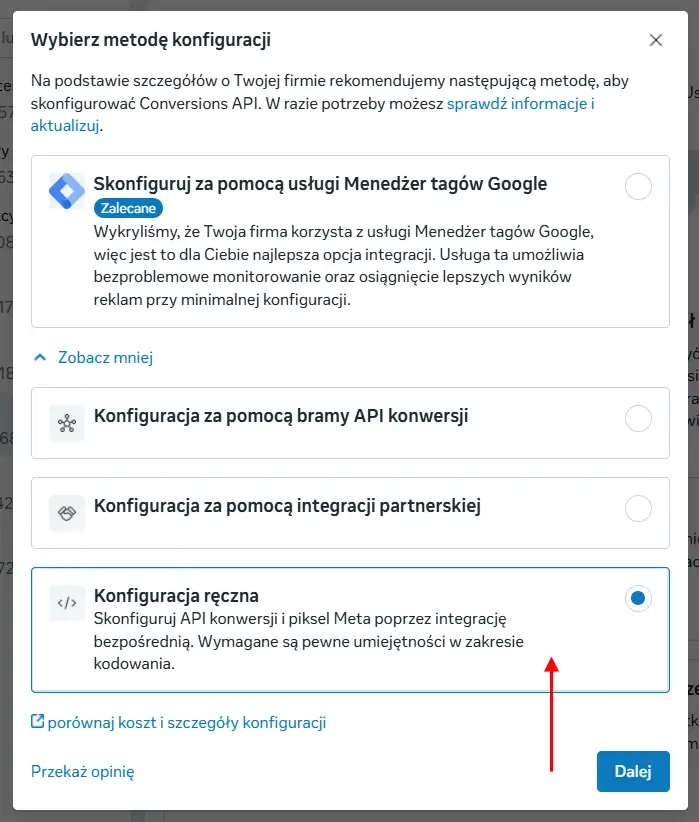](https://wiki.1cart.eu/uploads/images/gallery/2025-09/u1IyRPWm2D3EIlKl-event-03.webp)
4. Wybierz opcję "API konwersji i piksel Meta" i kliknij "Dalej"
[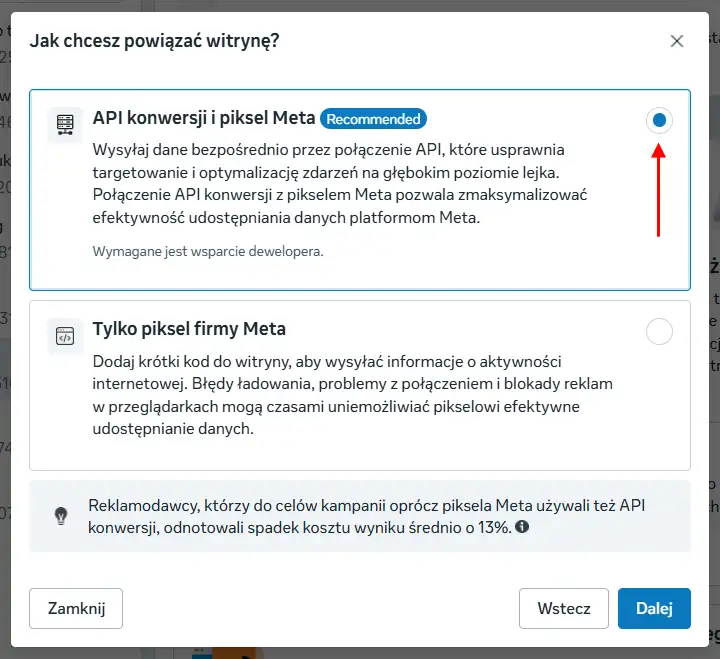](https://wiki.1cart.eu/uploads/images/gallery/2025-09/XnnFDS37WCZQWpeQ-event-04.webp)
5. Wybierz "Rozpocznij konfigurację CAPI" i klioknij "Zakończ", jeżeli warstwa nie zamknie się automatycznie, zamknij ją klikając "x"
[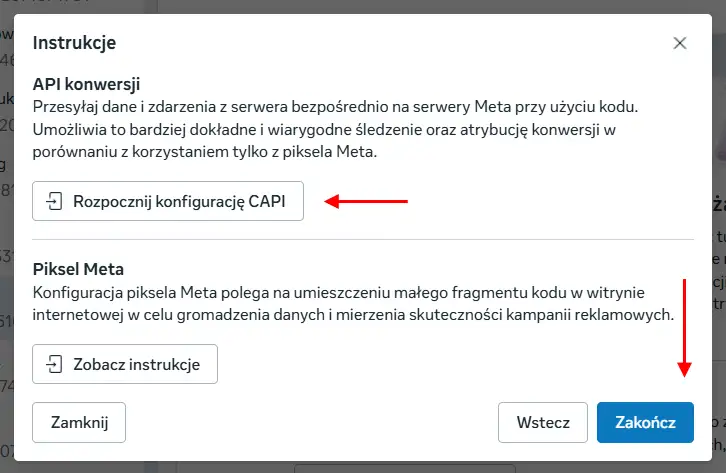](https://wiki.1cart.eu/uploads/images/gallery/2025-09/cXoTSGTYPvoGopeo-event-05.webp)
6. Przejdź kolejne kroki konfiguracji zdarzeń
[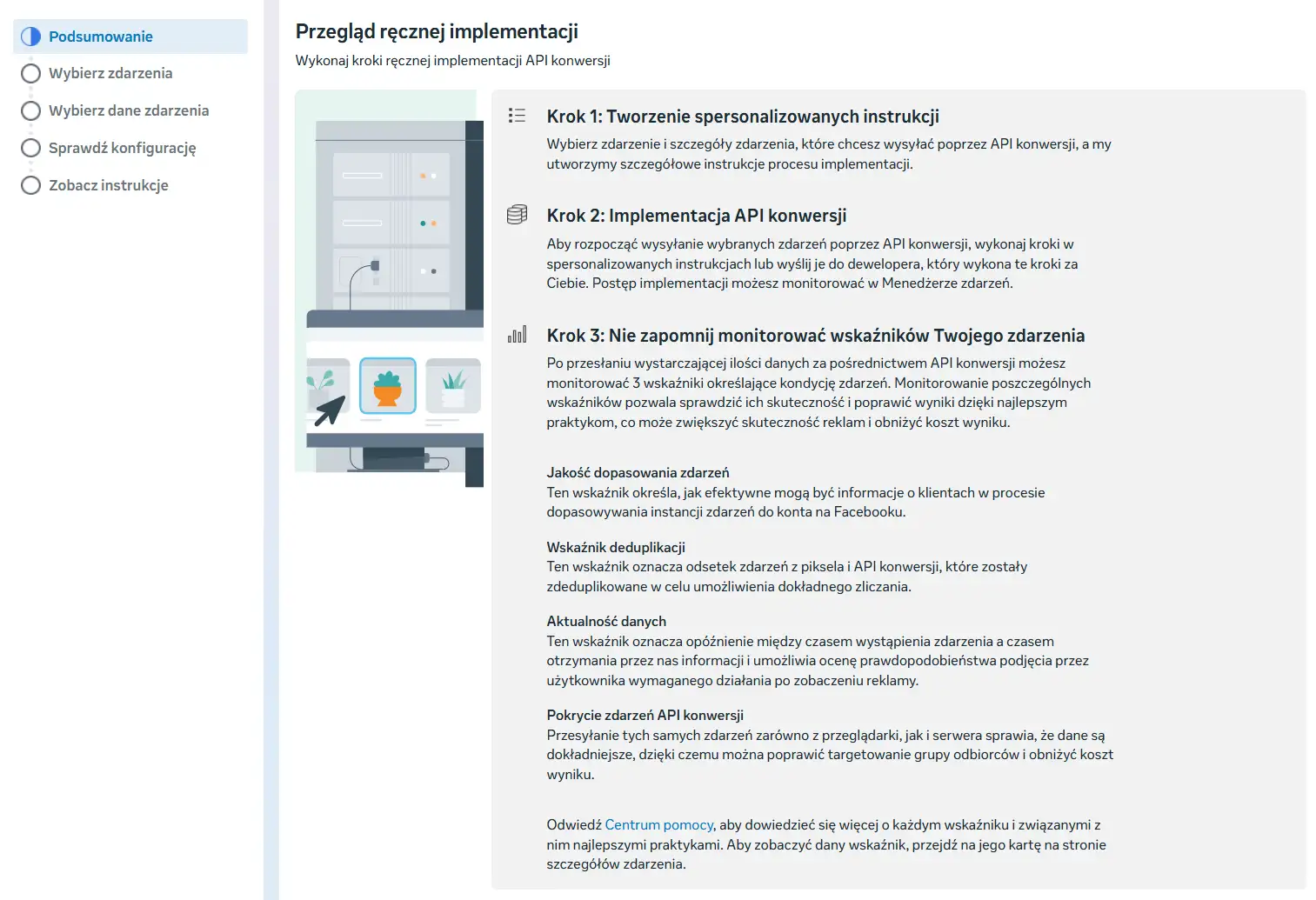](https://wiki.1cart.eu/uploads/images/gallery/2025-09/giPcw4X40x7QFY9x-event-06.webp)
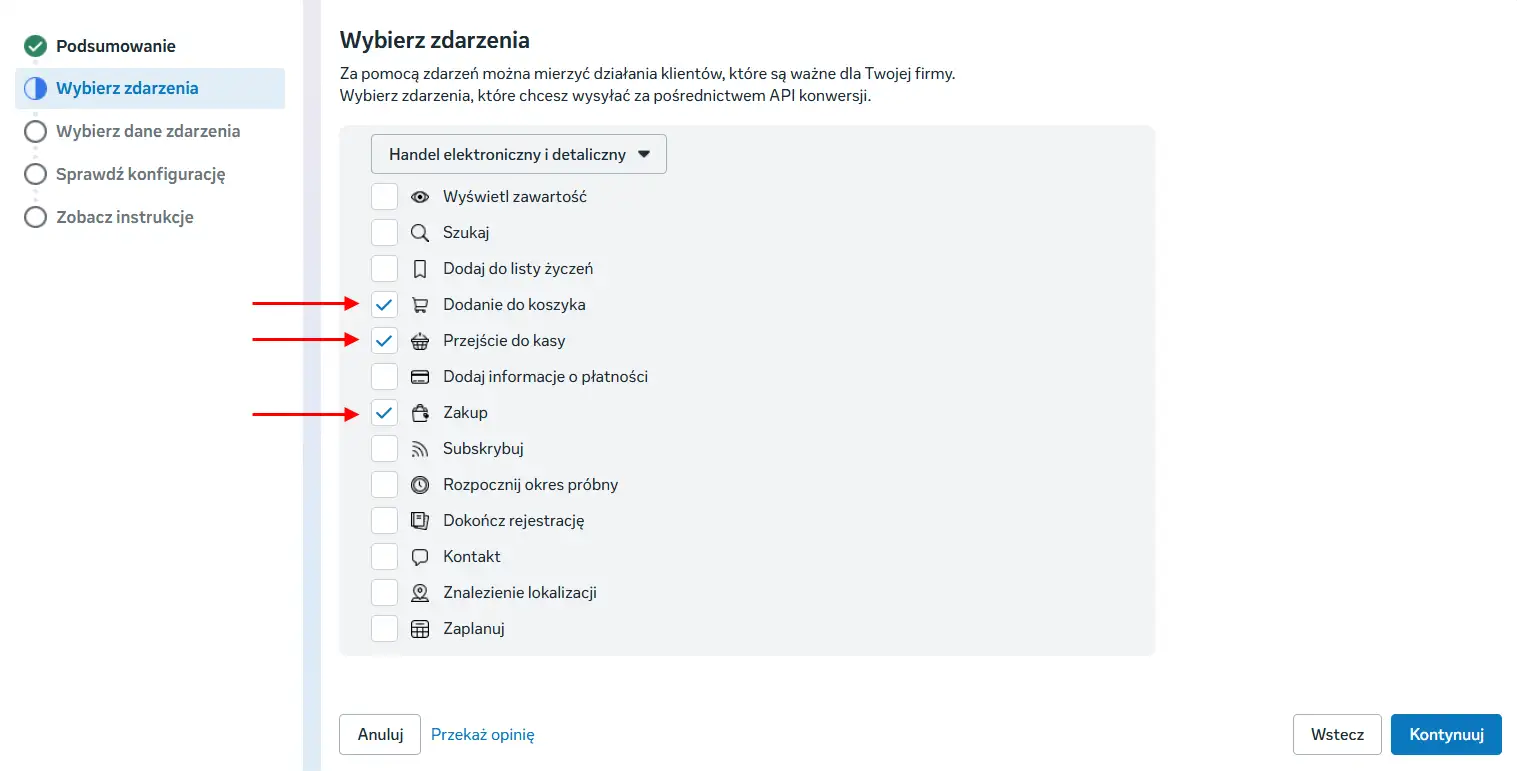
7. Wybierz zdarzenia "Dodanie do koszyka", "Przejście do kasy" oraz "Zakup"
[](https://wiki.1cart.eu/uploads/images/gallery/2025-09/eiQiSQpF2578eVP1-event-07.webp)
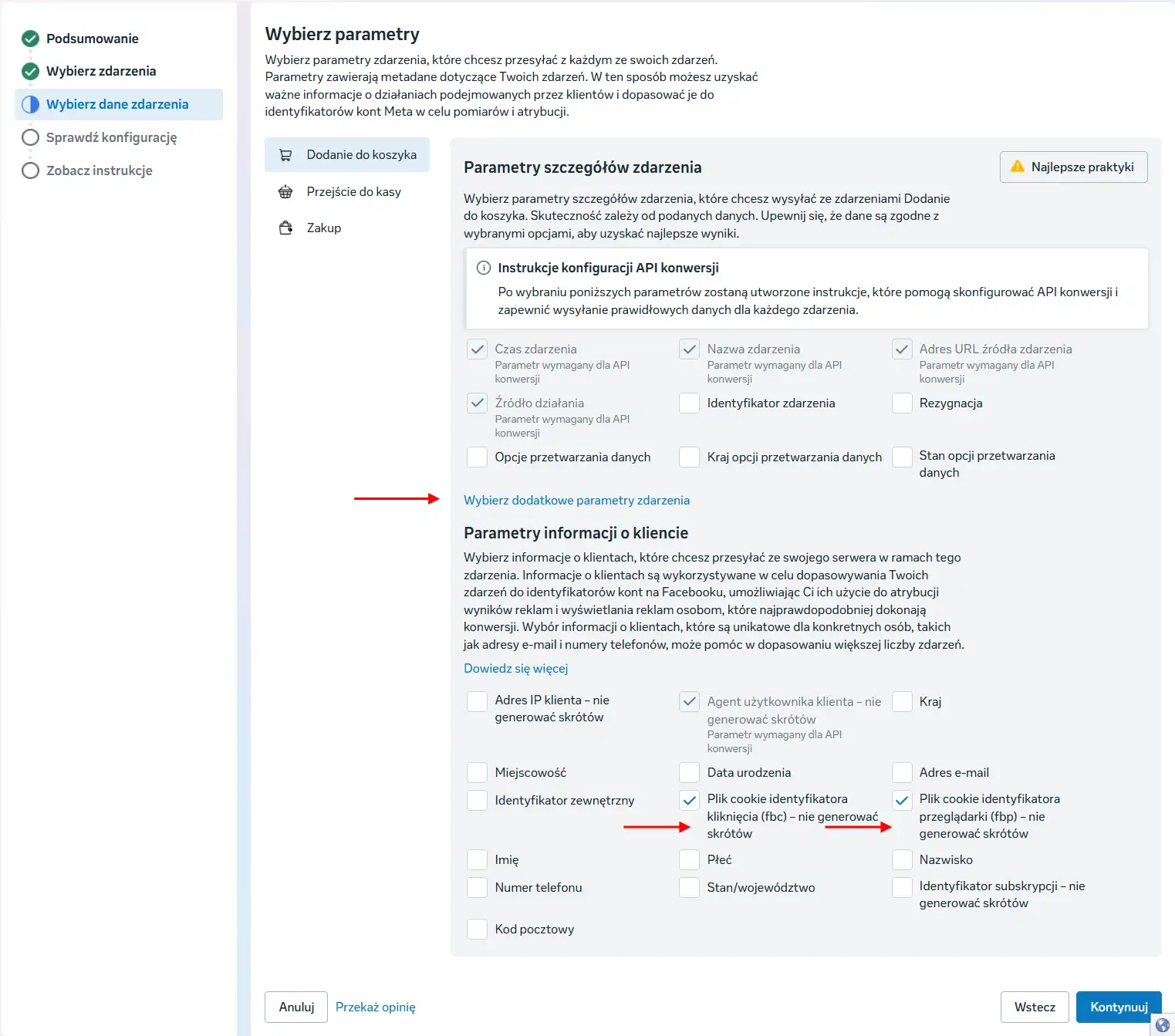
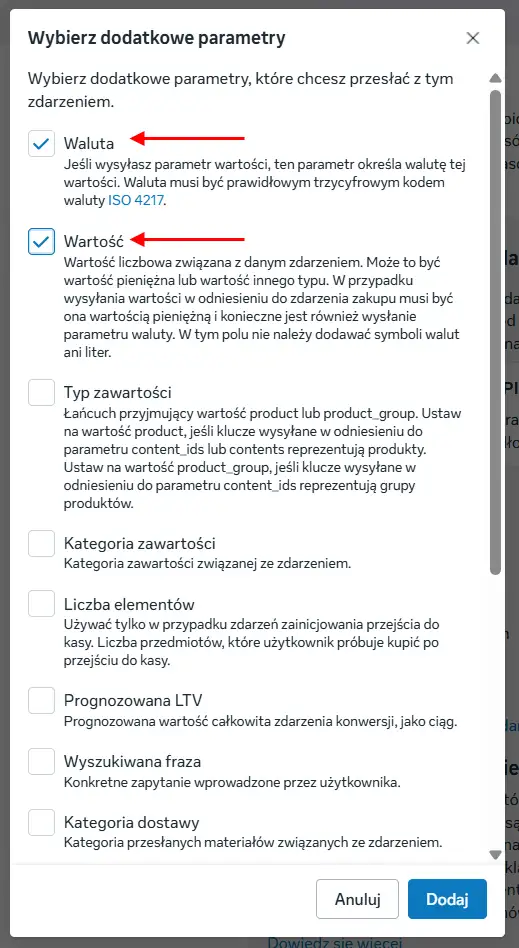
8. Dla powyższych zdarzeń wybierz dodatkowe parametry (ilustracja w pkt. 9 poniżej) klikając w link "Wybierz dodatkowe parametry zdarzenia". W przypadku zdarzenia "Zakup" część opcji może być zaznaczona domyślnie.
Zaznacz także opcje "Plik cookie identyfiaktora (fbc) .." i "Plik cookie identyfiaktora (fbp) .."
[](https://wiki.1cart.eu/uploads/images/gallery/2025-09/t3xmBtvrkKhvzBz6-event-08.webp)
9. Wybierz dodatkowe parametry zdarzenia
[](https://wiki.1cart.eu/uploads/images/gallery/2025-09/uN1WAzTDIJFZ0oCQ-event-09.webp)
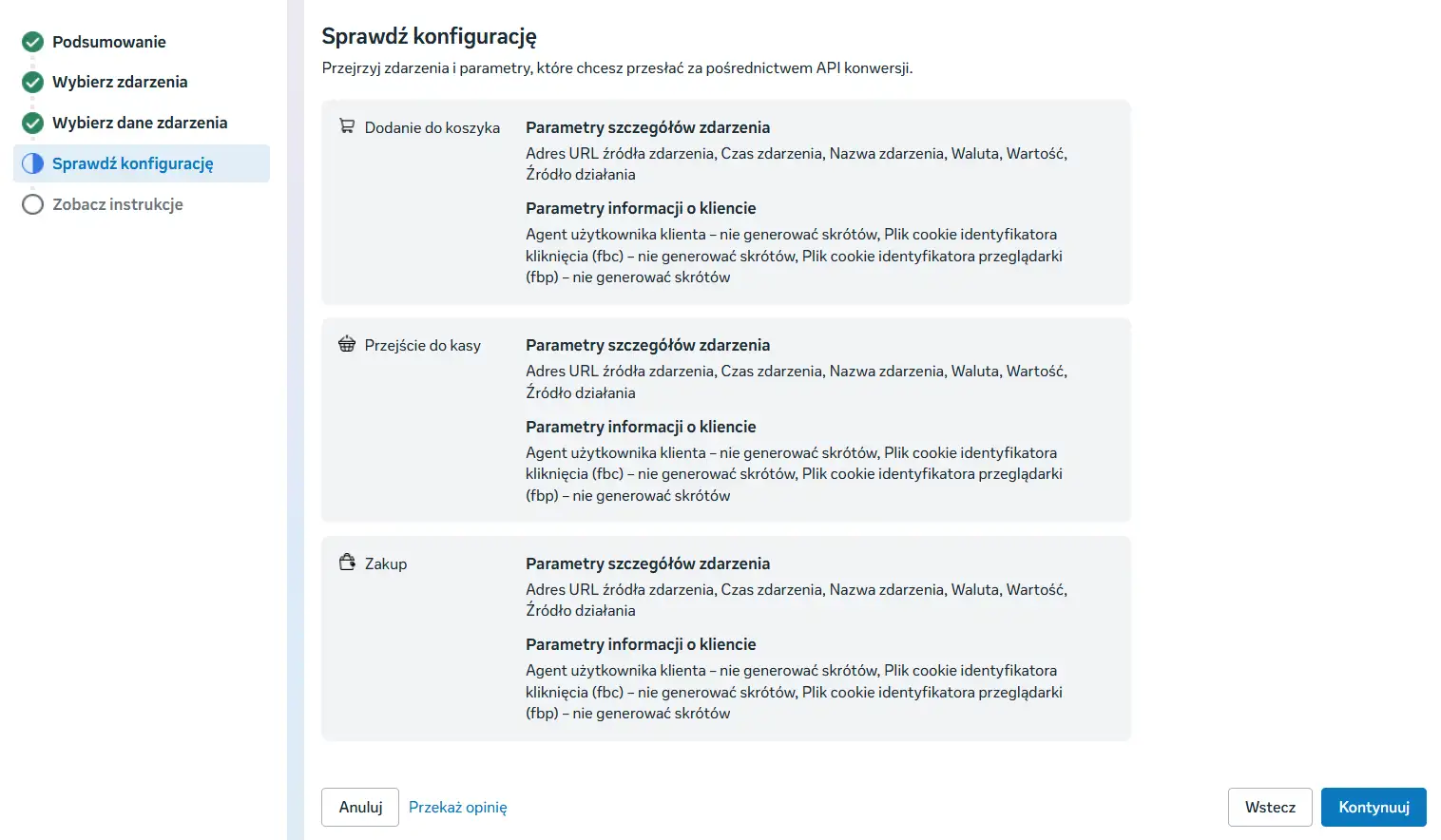
10. Po skonfigurowaniu każdego z trzech zdarzeń, sprawdź poprawność konfiguracji i przyciśnij "Kontynuuj"
[](https://wiki.1cart.eu/uploads/images/gallery/2025-09/EjN1ziJwS66ItZGA-event-10.webp)
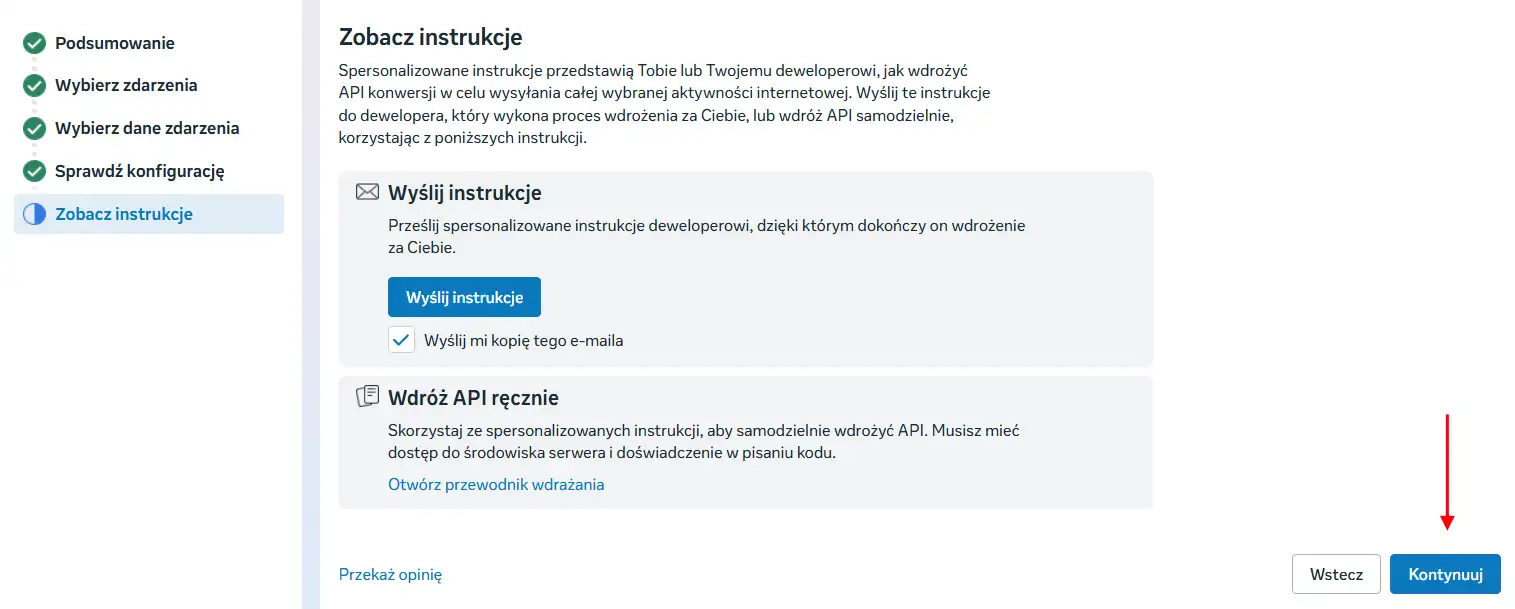
11. Przyciśnij "Kontynuuj"
[](https://wiki.1cart.eu/uploads/images/gallery/2025-09/SCe2WBhbAiB5DMDp-event-11.webp)
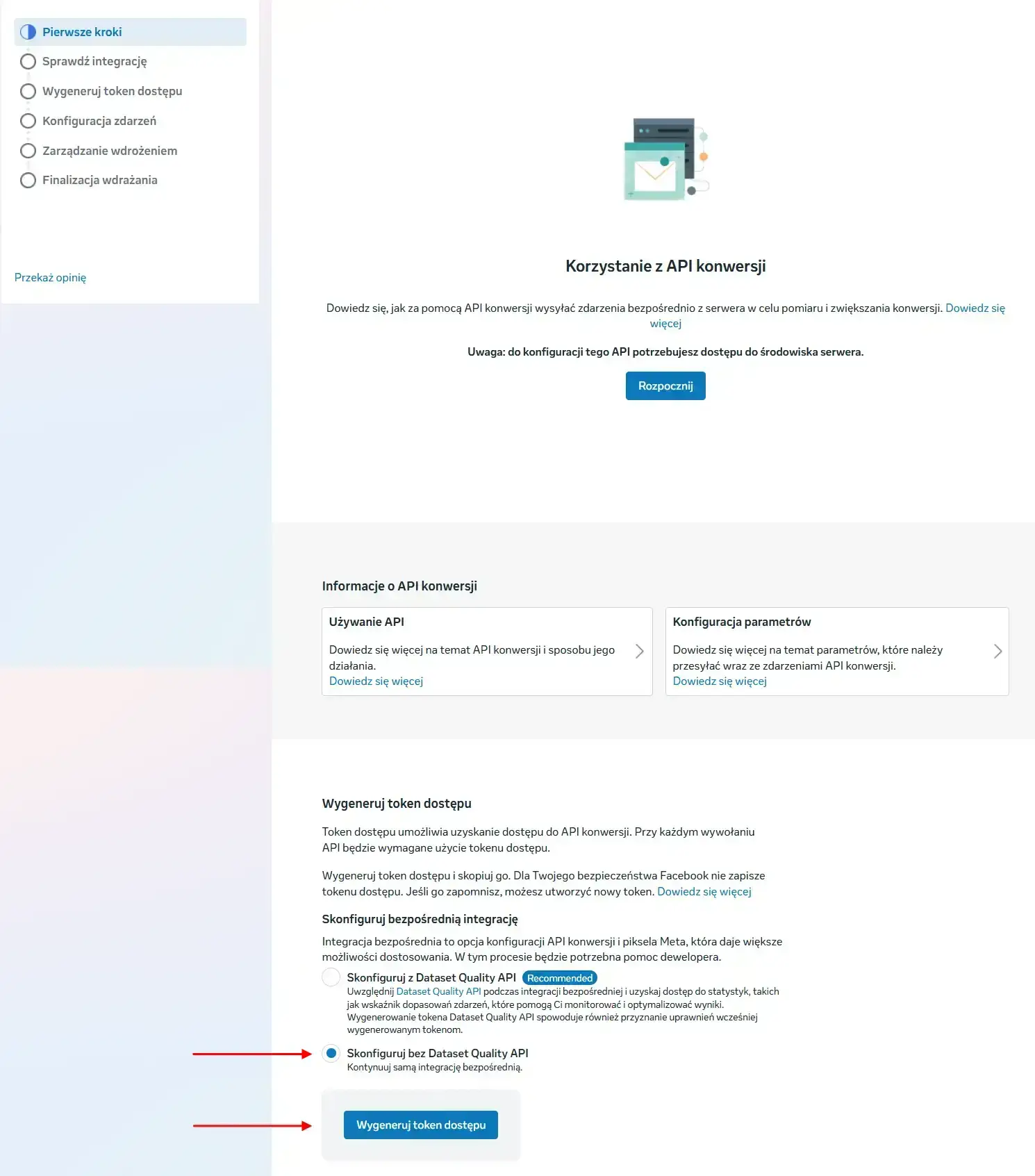
12. Wybierz "Skonfiguruj bez "Dataset Quality API" i kliknij "Wygeneruj token dostępu"
[](https://wiki.1cart.eu/uploads/images/gallery/2025-09/KTv1HoAObQaCuNGl-fb-api.webp)
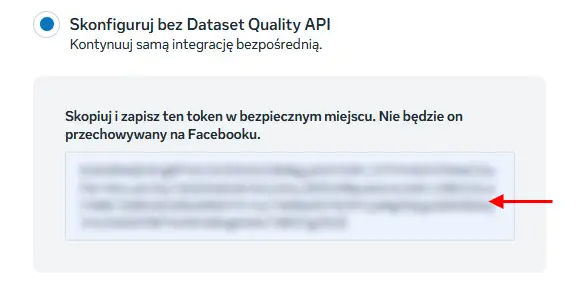
13. Skopiuj token
[](https://wiki.1cart.eu/uploads/images/gallery/2025-09/O7oKuF4Lh3Exwo9M-event-13.webp)
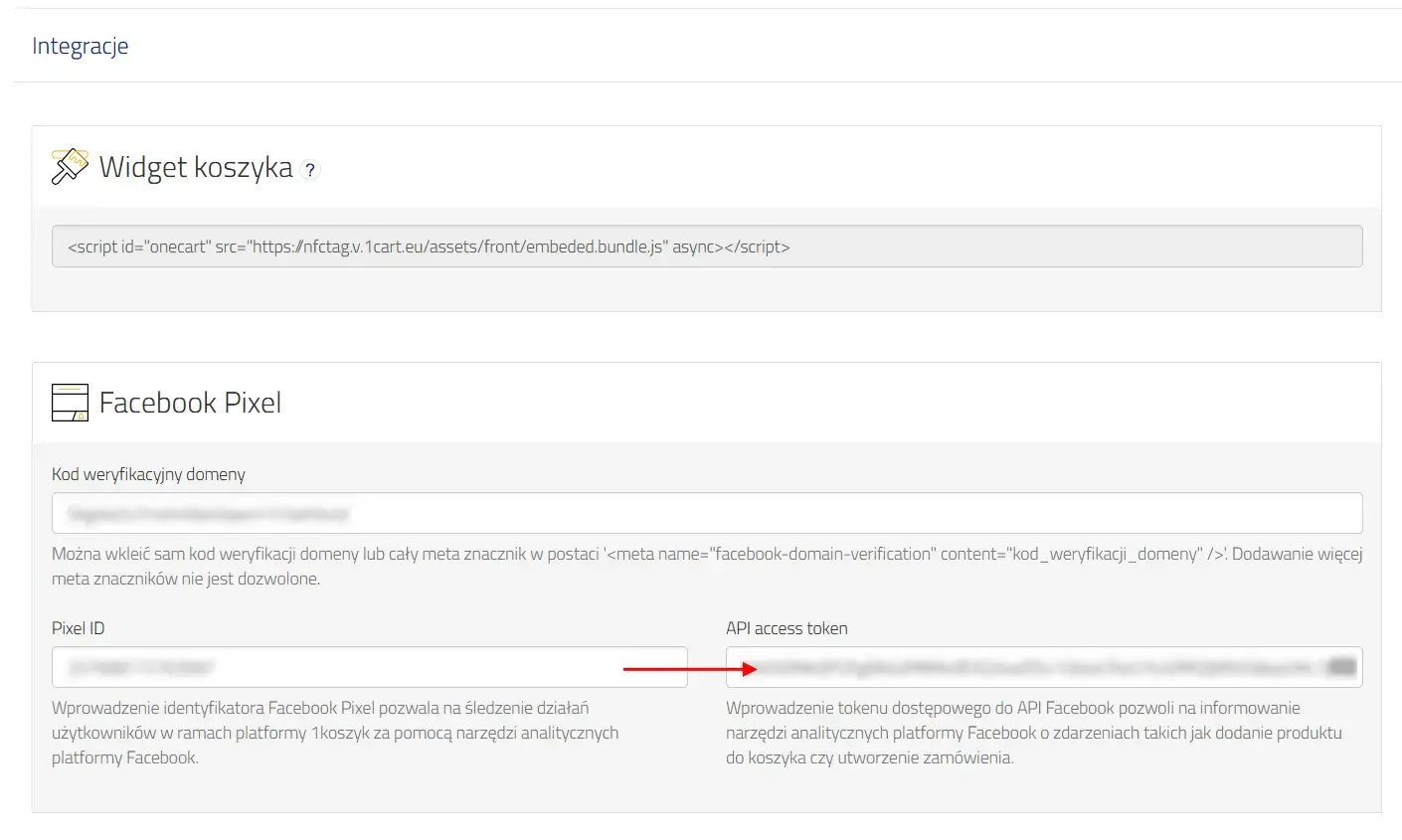
14. Przejdź do panelu administracyjnego 1koszyk, wybierz w menu **„Konfiguracja”** > **„Integracje”**, zakładka **"Usługi"**
W sekcji "Facebook Pixel" wklej token. Następnie zapisz formularz przyciskiem w prawym dolnym rogu.
[](https://wiki.1cart.eu/uploads/images/gallery/2025-09/zND7Gf4ScLLOVhix-meta-integration-3.webp)
# Google Tag (Google Analytics 4, Google Ads)
1. Jeżeli nie posiadasz konta Google Analytics załóż je na stronie: [Analytics Tools & Solutions for Your Business - Google Analytics](https://marketingplatform.google.com/about/analytics/), w przeciwnym razie dodaj do swojego konta kolejną usługę lub użyj istniejącej.
2. Skopiuj identyfikator Google Tag. Znajdziesz go na głównym ekranie nowo utworzonej usługi
[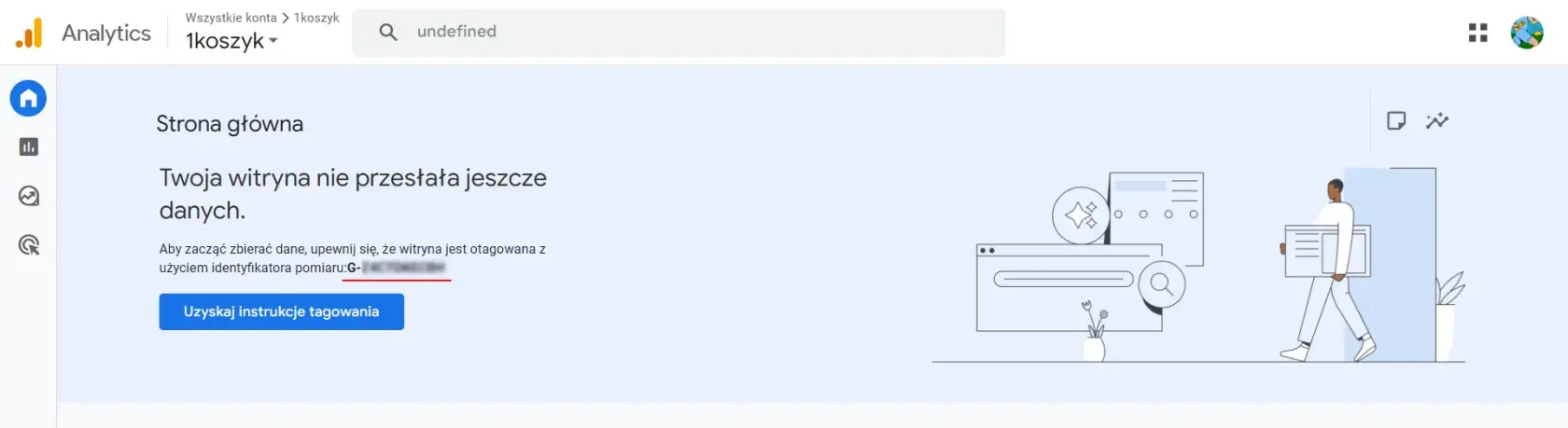](https://wiki.1cart.eu/uploads/images/gallery/2026-03/iE3EBTQuBDr0xPw8-01.webp)
lub kliknij w ikonkę koła zębatego (Administracja) w lewym dolnym rogu, a następnie w zakładkę "Strumienie Danych"
[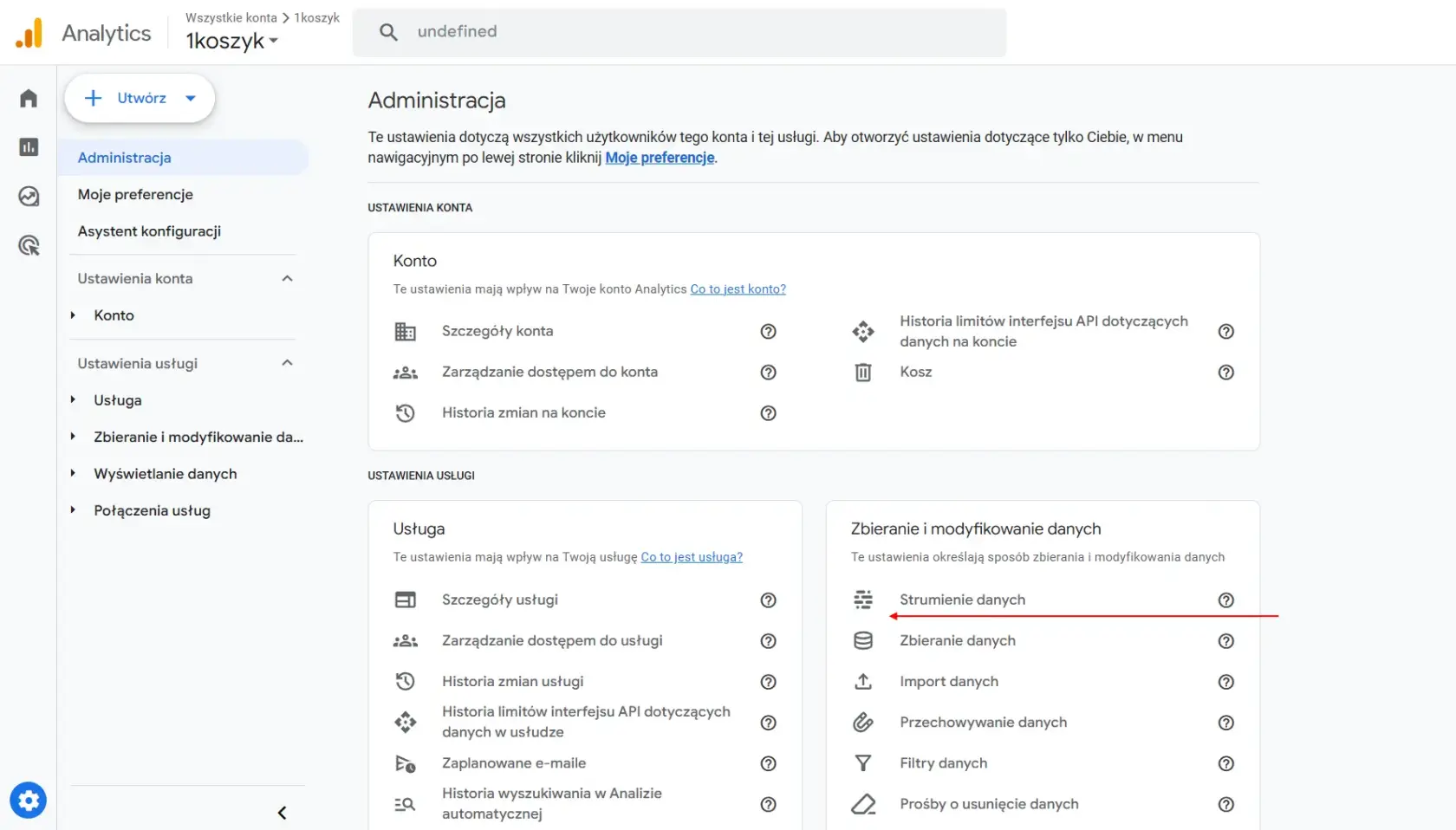](https://wiki.1cart.eu/uploads/images/gallery/2026-03/5rVbFsLCXu3Ezlpy-02.webp)
3. Kliknij w wybrany strumień danych. Identyfikator znajdziesz w sekcji "Szczegóły strumienia" po prawej stronie
[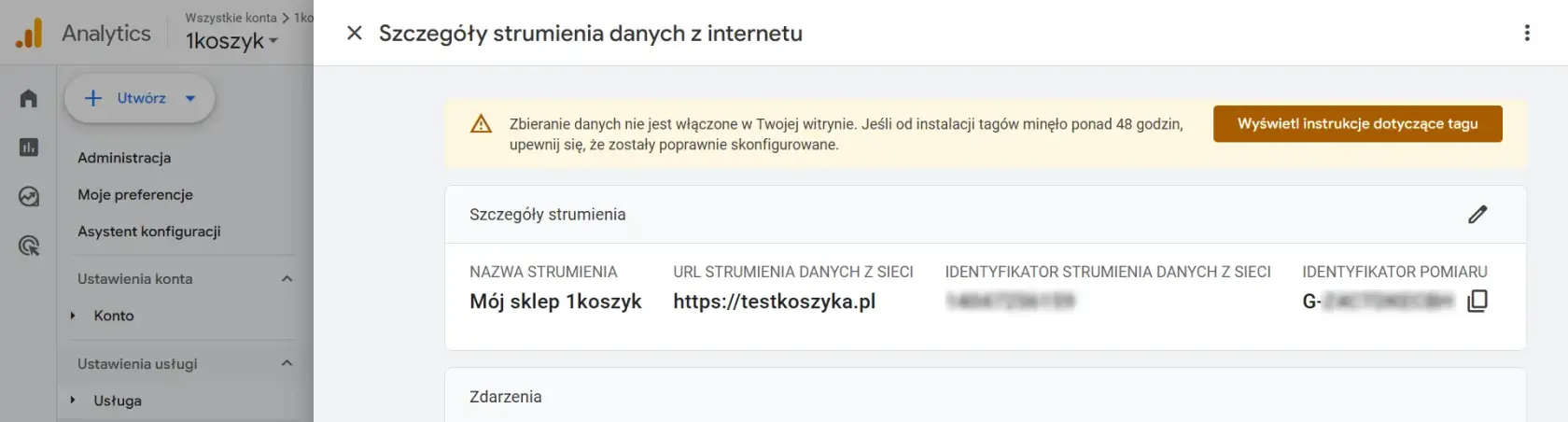](https://wiki.1cart.eu/uploads/images/gallery/2026-03/i3gq1uvSycT9OARn-03.webp)
4. Wklej skopiowany identyfikator w panelu administracyjnym platformy 1koszyk w menu **"Konfiguracja"** > **"Integracje"**, zakładka **"Usługi"**, w polu **"Identyfikator źródła danych"** i zapisz formularz
[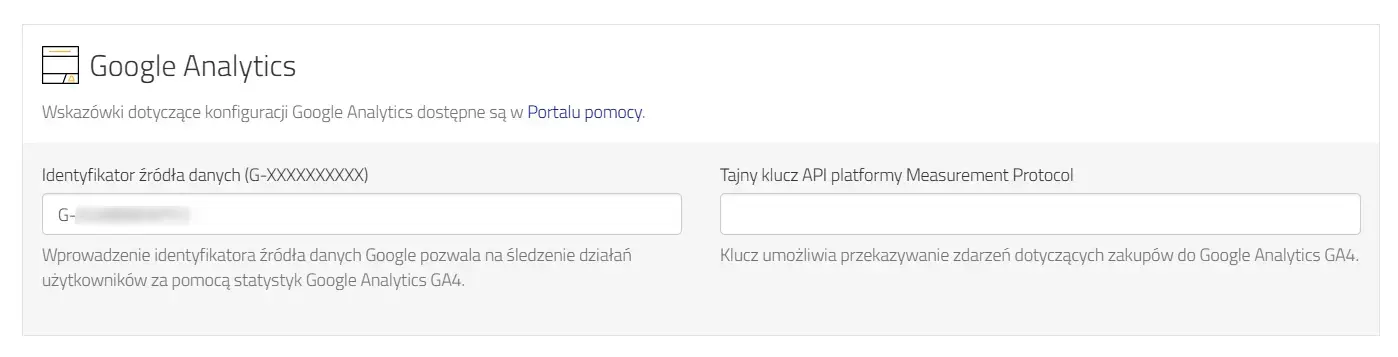](https://wiki.1cart.eu/uploads/images/gallery/2026-03/NpYIsKoXDXe2PHOo-04.webp)
# Google - raportowanie zdarzeń (Google Analytics 4, Google Ads)
Raportowanie zdarzeń pozwala mierzyć efektywność sprzedaży Twojego sklepu 1koszyk oraz optymalizować kampanie reklamowe. Aby przekazywać do Google informacje o zdarzeniach wykonaj następujące kroki:
1. W swojej usłudze Google Analytics kliknij w ikonkę koła zębatego (Administracja) w lewym dolnym rogu, a następnie w zakładkę "Strumienie Danych"
[](https://wiki.1cart.eu/uploads/images/gallery/2026-03/5rVbFsLCXu3Ezlpy-02.webp)
2. Kliknij w wybrany strumień danych.
3. Kliknij w zakłądkę "Tajne klucze API platformy Measurement Protocol"
[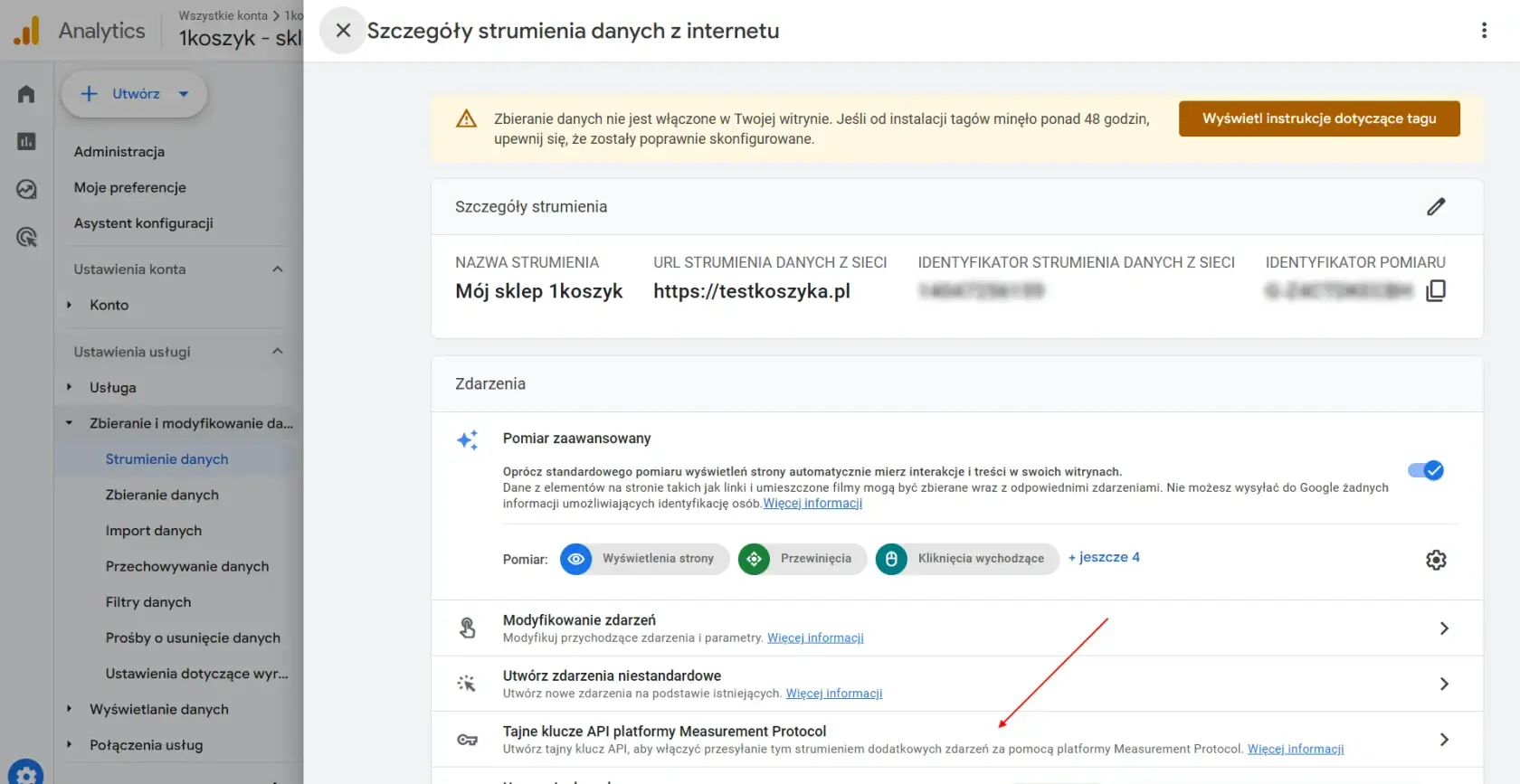](https://wiki.1cart.eu/uploads/images/gallery/2026-03/j8WFnEHGnHkSZNtj-05.webp)
4. Przeczytaj i potwierdź warunki
[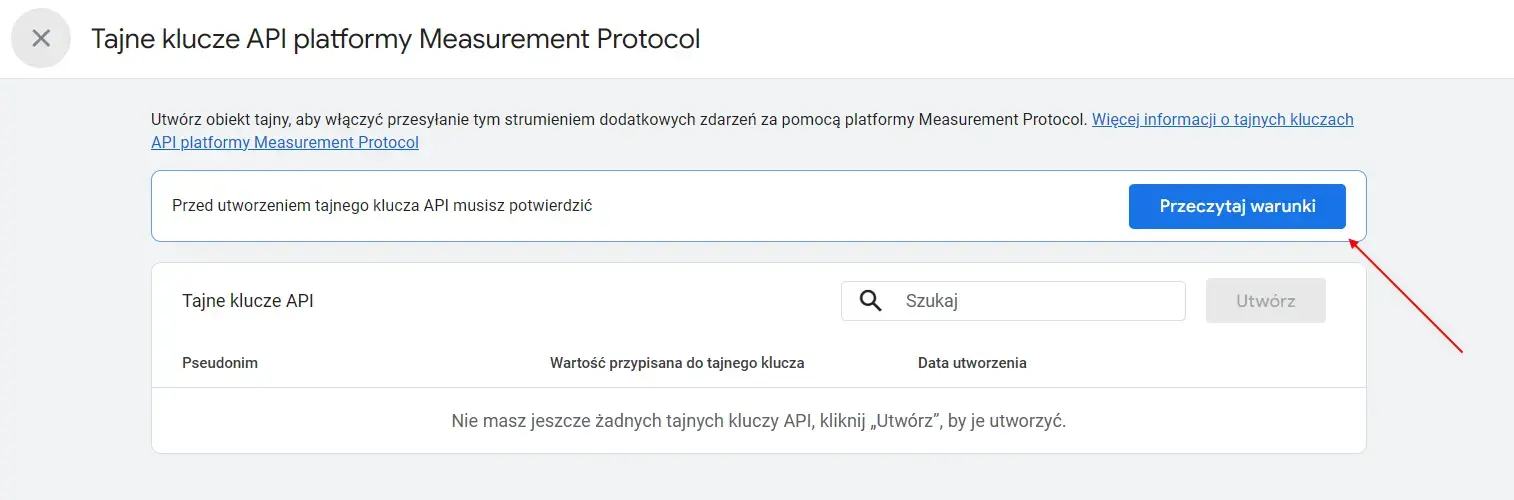](https://wiki.1cart.eu/uploads/images/gallery/2026-03/tAYWbJ4yFNXG5Pw0-g-key-01.webp)
5. Utwórz klucz
[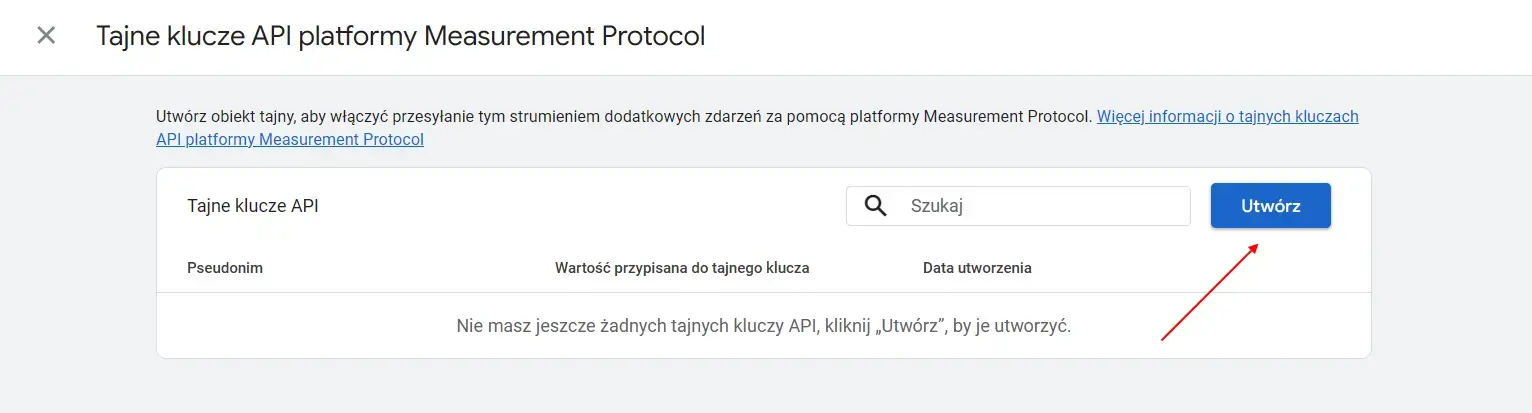](https://wiki.1cart.eu/uploads/images/gallery/2026-03/JAeLubaQDHmWmWj8-g-key-03.webp)
6. Nadaj mu swoją nazwę / pseudonim
[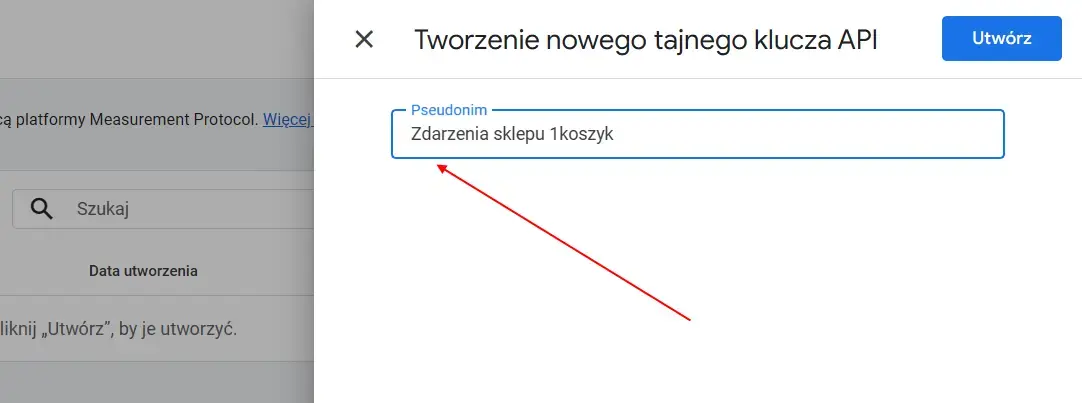](https://wiki.1cart.eu/uploads/images/gallery/2026-03/RL5nORbxcmFERpEK-g-key-04.webp)
7. Skopiuj wartość klucza
[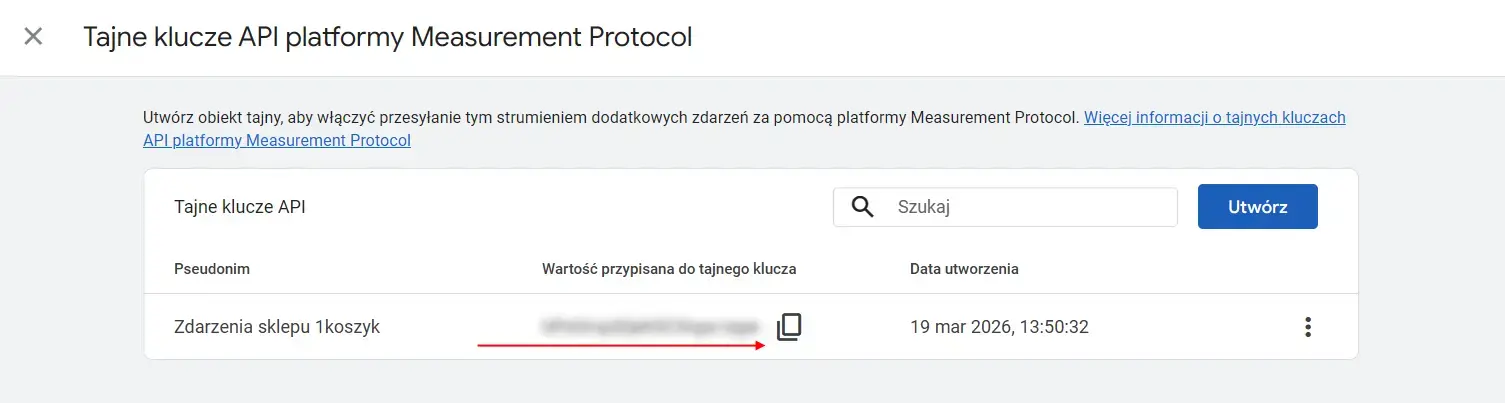](https://wiki.1cart.eu/uploads/images/gallery/2026-03/mNufKYbyT071fjlE-g-key-05.webp)
8. Wklej skopiowaną wartość w panelu administracyjnym platformy 1koszyk w menu **"Konfiguracja"** > **"Integracje"**, zakładka **"Usługi,** w polu "Identyfikator źródła danych" i zapisz formularz[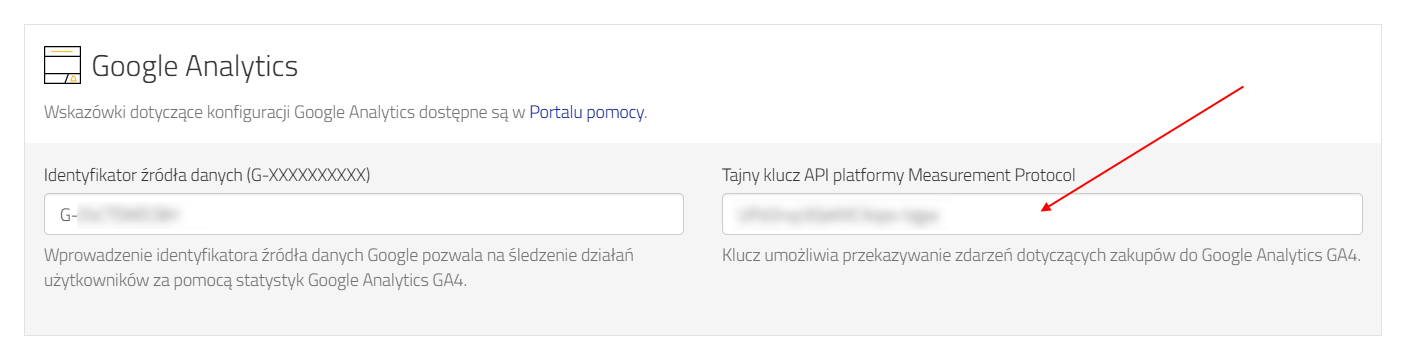](https://wiki.1cart.eu/uploads/images/gallery/2026-03/oVskFxt5ONUvKwtI-g-key-06.png)
9. Zapisz formularz
# Jak zainstalować widget na stronie?
Aby dodać widget1koszyk, należy w panelu administratora wybrać zakładkę **"Konfiguracja"** > **"Integracje"**.
W zakładce **"Widgety"** znajduje się skrypt, który należy skopiować i wkleić w kodzie HTML strony/bloga.
[](https://wiki.1cart.eu/uploads/images/gallery/2023-03/6sVgFAAkMVgJchnC-screen-konfiguracja-opcje-koszyka-widget-skopiuj-kod.png)
Opcjonalnie można tzw. wklejkę zamieścić poprzez usługę Google Tag Manager. Skutkuje ona wyświetleniem się widgetu, czyli rozwijającego się okienka koszyka z dodanymi produktami.
[](https://wiki.1cart.eu/uploads/images/gallery/2023-03/Y08exI53Odq6tCIH-screen-konfiguracja-opcje-koszyka-widget-gdzie-wkleic.png)
*Gdy nie korzystamy z Google Tag Managera - tylko wklejamy kod HTML ręcznie - należy wkleić go przed tagiem </body>*
# Czy instalacja widgetu jest konieczna, aby móc sprzedawać produkt?
Widget jest opcjonalny. Aby sprzedawać produkt, wystarczy na stronie umieścić link sprzedażowy pobrany z panelu 1koszyk.
[](https://wiki.1cart.eu/uploads/images/gallery/2023-04/WInETQH5TKyLv1KT-screen-skopiuj-url.webp)
W przypadku linku na stronie bez widgetu jego kliknięcie spowoduje otwarcie nowej strony z koszykiem zawierającym wybrany produkt.
**Zastosowanie widgetu**
# Jak zintegrować 1koszyk z Wix
1koszyk umożliwia sprzedaż poprzez linki. Wystarczy pobrać wygenerowany w panelu administracyjnym link do sprzedaży i umieścić go w stronie Wix. Link może zostać podpięty w dowolny sposób, jako przycisk, URL obrazka czy jako fragment tekstu.
**Film instruktażowy - Wix - Sprzedaż przez 1koszyk bez widgetu
**
W wersji płatnej Wix umożliwia osadzanie skryptów, dzięki czemu można na stronie wyświetlić [widget koszyka](https://wiki.1cart.eu/books/1koszyk-faq/page/jak-zainstalowac-widget-na-stronie).
Krótki kod jak ten (Konfiguracja/Integracje): ``należy wkleić w źródło swojej strony (gdzie identyfiaktorkoszyka to Twój unikalny ID).
[](https://wiki.1cart.eu/uploads/images/gallery/2023-04/crRm0gUD1xwk38dy-screen-konfiguracja-opcje-koszyka-widget-skopiuj-kod.webp)[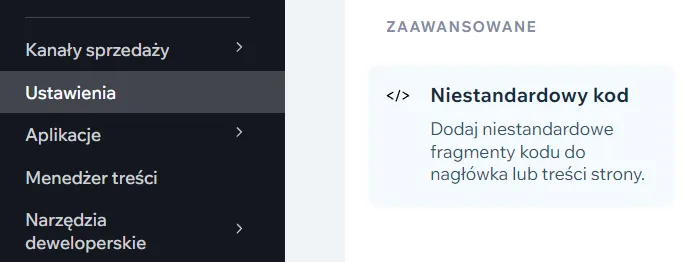](https://wiki.1cart.eu/uploads/images/gallery/2023-06/rZvpwN48CMU8CPjU-screen-wix-niestandardowy-kod.webp)
*Miejsce wklejenia niestandardowego kodu z widgetem w panelu administracyjnym Wix*
Pełną instrukcję Wix dot własnego kodu można znaleźć tutaj: [https://support.wix.com/en/article/embedding-custom-code-on-your-site](https://support.wix.com/en/article/embedding-custom-code-on-your-site).
**Film instruktażowy - Wix - Sprzedaż przez 1koszyk z widgetem
**