# Wygląd i struktura sklepu
# Jakie są możliwości zmiany wyglądu koszyka, dostosowania go do mojej strony?
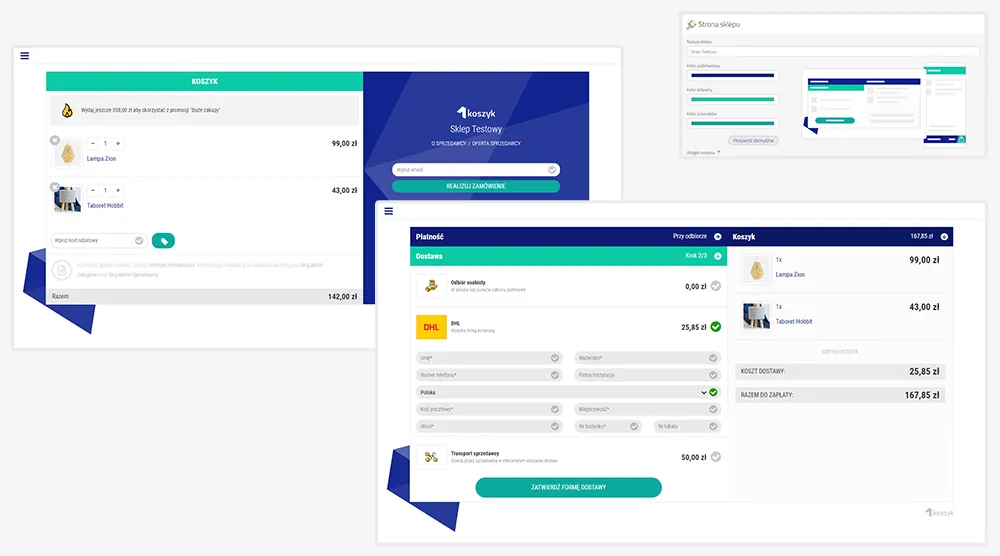
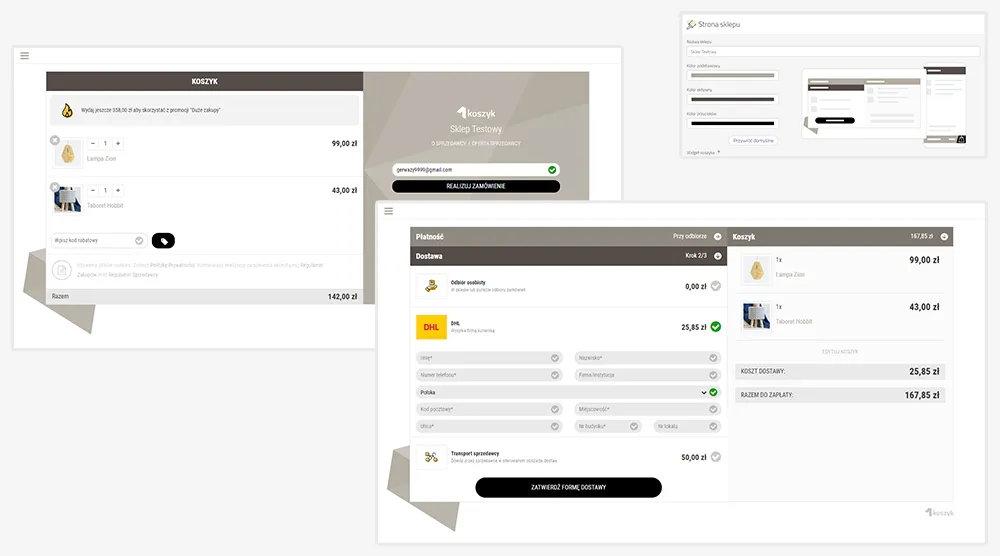
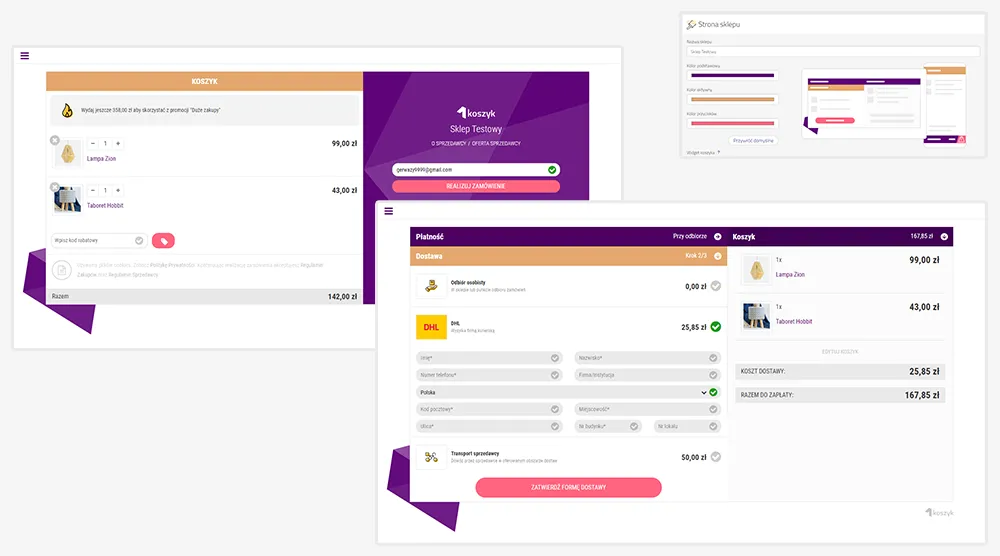
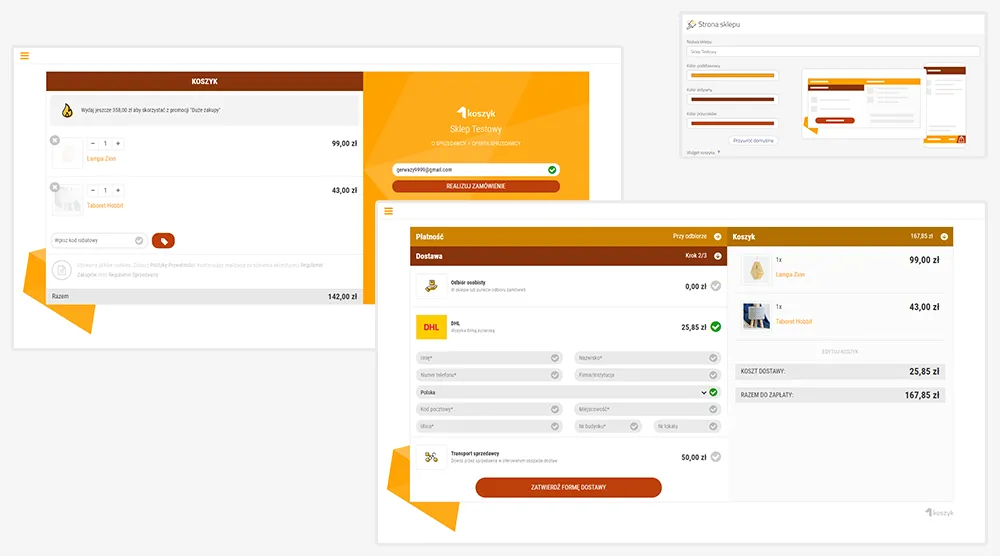
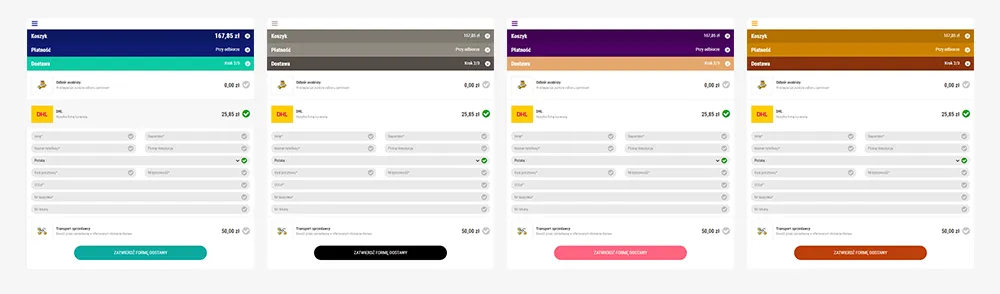
1koszyk umożliwia zmianę kolorów, na których bazie generowane są składowe elementy koszyka, checkoutu i katalogu.
Kolory można ustawić prostym narzędziem w panelu administracyjnym w zakładce "Konfiguracja" > "Personalizacja". Szablony wiadomości e-mail są wyświetlane w domyślnych kolorach platformy.
[](https://wiki.1cart.eu/uploads/images/gallery/2023-05/2Ynzuv9AIePqjhZY-screen-skin-01-domyslny.webp)
[](https://wiki.1cart.eu/uploads/images/gallery/2023-05/Y7ggFRGaecSKy5zL-screen-skin-02.webp)
[](https://wiki.1cart.eu/uploads/images/gallery/2023-05/C4G7MSHiOeLtrep3-screen-skin-03.webp)
[](https://wiki.1cart.eu/uploads/images/gallery/2023-05/qaRjLsxIkGrdJnng-screen-skin-04.webp)
[](https://wiki.1cart.eu/uploads/images/gallery/2023-05/iONI9aEcHBMYxEm9-screen-skin-mobile.webp)
# Slajdy nagłówkowe strony głównej
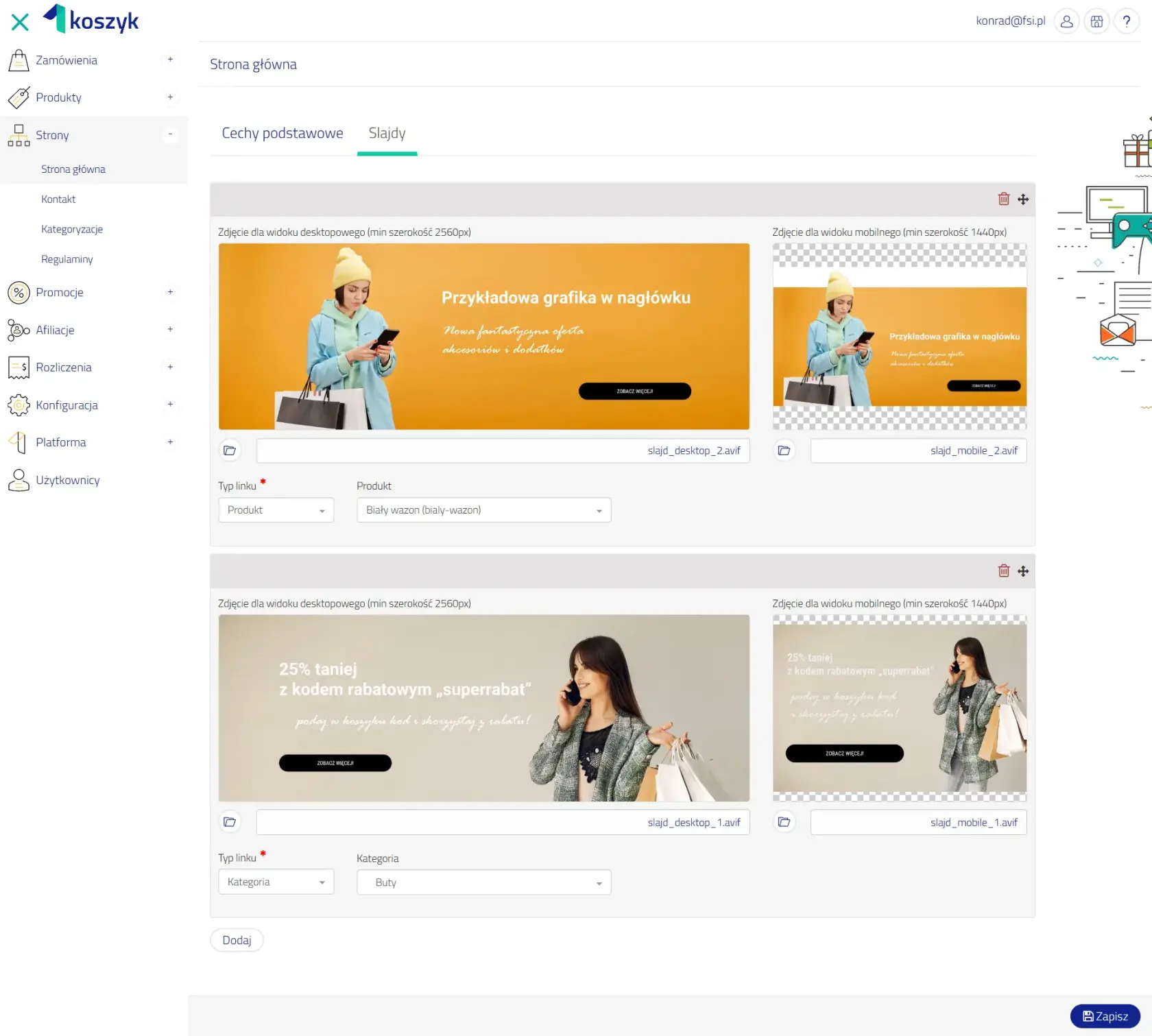
Slajdy nagłówkowe to elementy wizualne, które wyświetlają się w górnej części strony głównej sklepu. Pozwalają one na efektywne wyróżnienie aktualnych promocji, nowych kolekcji lub flagowych produktów, bezpośrednio przyciągając uwagę odwiedzających. Aby dodać slajdy, należy w menu panelu administracyjnego wybrać „Strony” > „Strona główna”, a następnie przejść do zakładki „Slajdy”.
Po naciśnięciu przycisku „Dodaj” pojawi się formularz umożliwiający dodanie zdjęcia do wersji desktop oraz mobilnej (oba są wymagane), a także, opcjonalnie, wybór strony produktu lub kategorii, do których linkuje slajd.
[](https://wiki.1cart.eu/uploads/images/gallery/2026-07/93IMnuSTKf6i8AQi-screencapture-demo-1koszyk-v-1cart-test-eu-admin-pl-form-home-page-2026-07-02-11-53-46.webp)
Zalecamy, aby zdjęcia w slajdach miały równą wysokość. System dopuszcza jednak zdjęcia różnej wysokości, automatycznie dostosowując widok do najniższego zdjęcia (slajdu) w kolekcji.
W razie potrzeby można modyfikować kolejność slajdów, przeciągając je strzałką/nagłówkiem slajdu. Po dodaniu slajdów lub wprowadzeniu zmian należy przycisnąć przycisk „Zapisz” w dolnym prawym rogu formularza.
Uwaga: przetworzenie zdjęć do zoptymalizowanego, superlekkiego formatu AVIF może zająć kilkadziesiąt sekund.
# Dodatkowe informacje / opis sklepu na stronie "Kontakt"
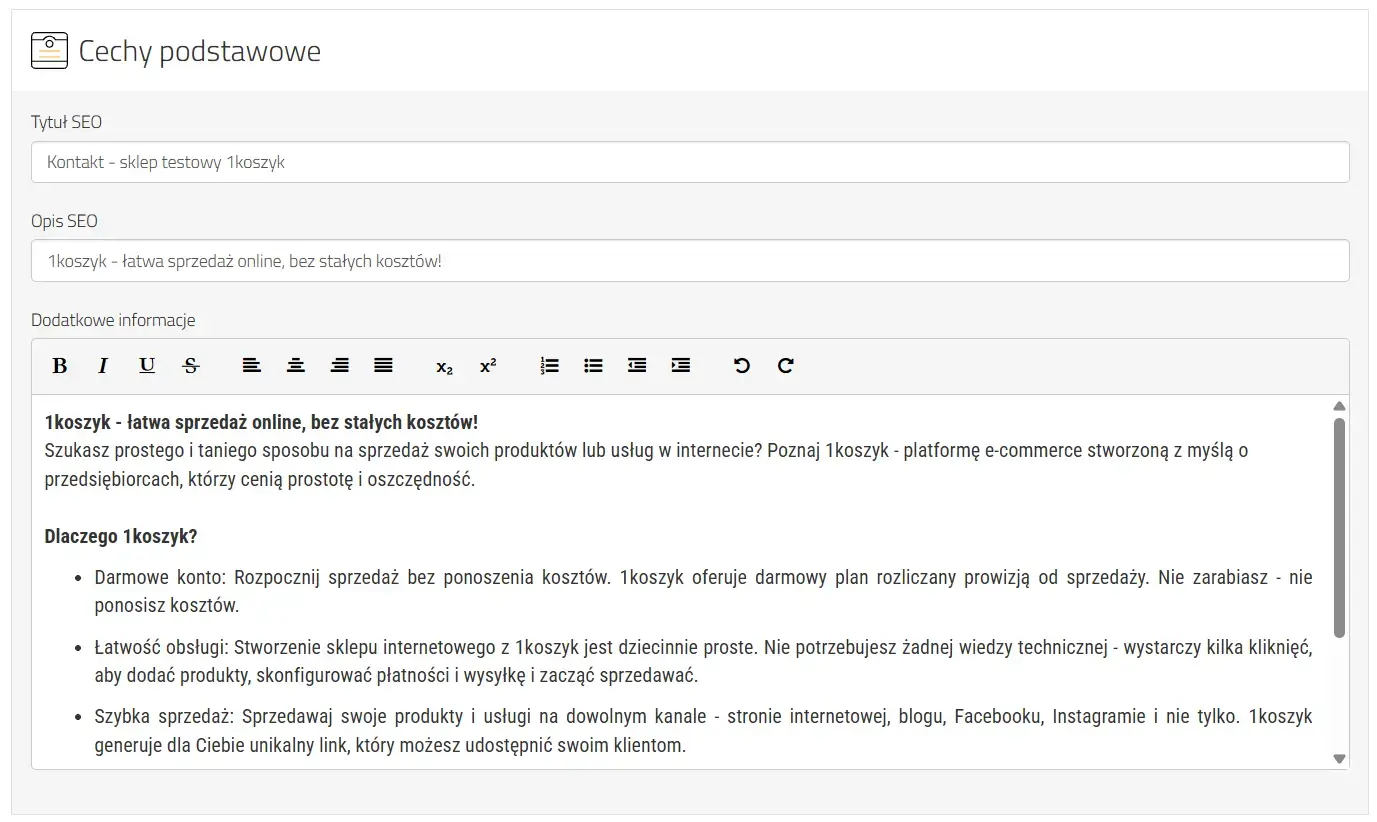
Strona "Kontakt" może zawierać dodatkową treść tekstową. Edycja dostępna jest w menu **"Strony"** > **"Kontakt"** w polu **"Dodatkowy opis".**
**[](https://wiki.1cart.eu/uploads/images/gallery/2026-06/QIqTr5GvQWdnbFQA-opis.webp)**
W razie potrzeby można stworzyć osobne [strony informacyjne](https://wiki.1cart.eu/books/1koszyk-faq/page/tresci-opisy-stron-kategorii "Treści / opisy stron kategorii") zawierające rozbudowane treści i multimedia.
# Konfiguracja logotypu i ikon strony (favicon)
Logotyp można dodać w menu **"Konfiguracja"** > "**Personalizacja" > "Wygląd",** w sekcji **"Identyfikacja"** Dozwolone formaty plików logotypu to png, jpg, gif. Minimalne wymiary 100 x 100px.[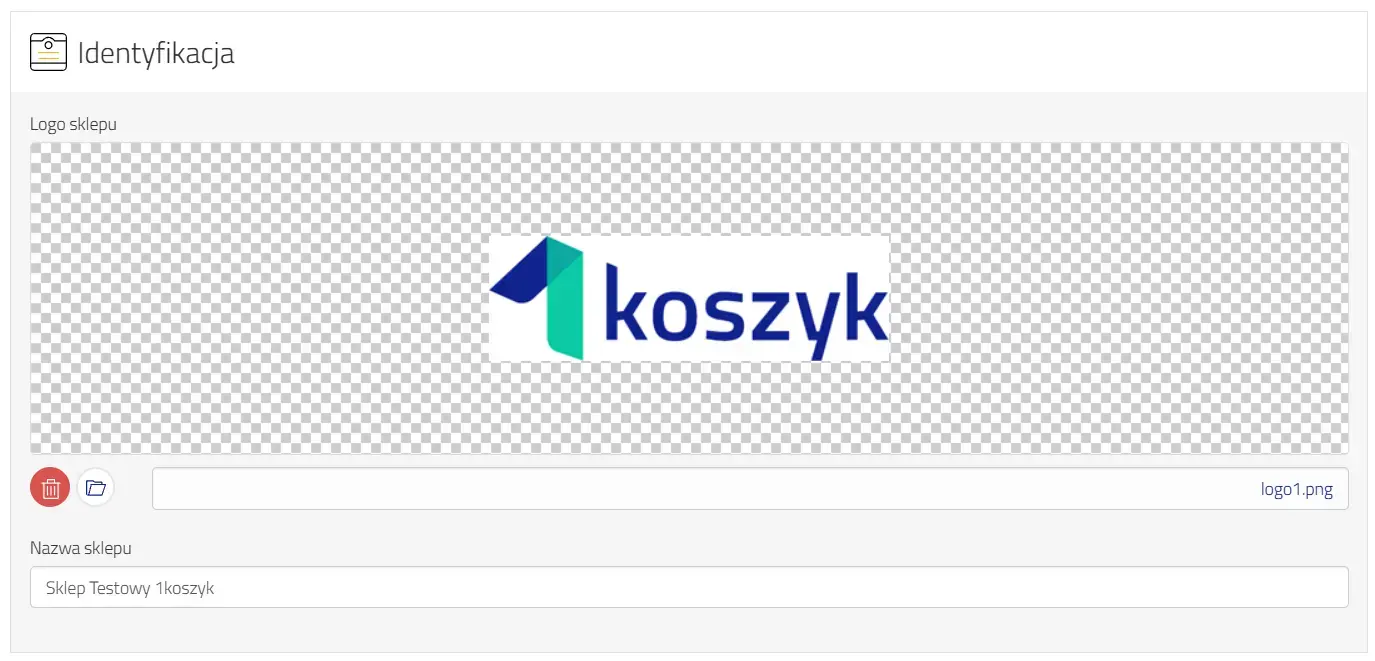](https://wiki.1cart.eu/uploads/images/gallery/2026-06/Hwxml2ZaBdYR4ISN-zrzut-ekranu-2026-06-15-150459.webp)
Favicony to ikony, które służą do wizualnej **identyfikacji strony internetowej**. Są one kluczowym elementem w budowaniu marki i poprawianiu użyteczności strony.
**Pojawiają się w wielu miejscach** jak np.:
- Pasek adresu przeglądarki, zakładki i historia przeglądania.
- W wyszukiwarce Google favicony pojawiają się obok wyników wyszukiwania, co ułatwia identyfikację marki.
- Pulpit i ekran główny urządzenia mobilnego: Gdy użytkownik zdecyduje się dodać Twoją stronę jako skrót na pulpicie, to właśnie favicon staje się ikoną aplikacji.
Favicony są zazwyczaj kwadratowe i mają niewielkie rozmiary. Ze względu na swój mały rozmiar, **muszą być proste i rozpoznawalne**. Często jest to skrócona wersja logo firmy lub jego pierwszy inicjał.
Konfiguracja favicon w 1koszyk dostępna jest w menu **"Konfiguracja"** > "**Personalizacja" > "Wygląd"**, w sekcji **"Favicon"**
[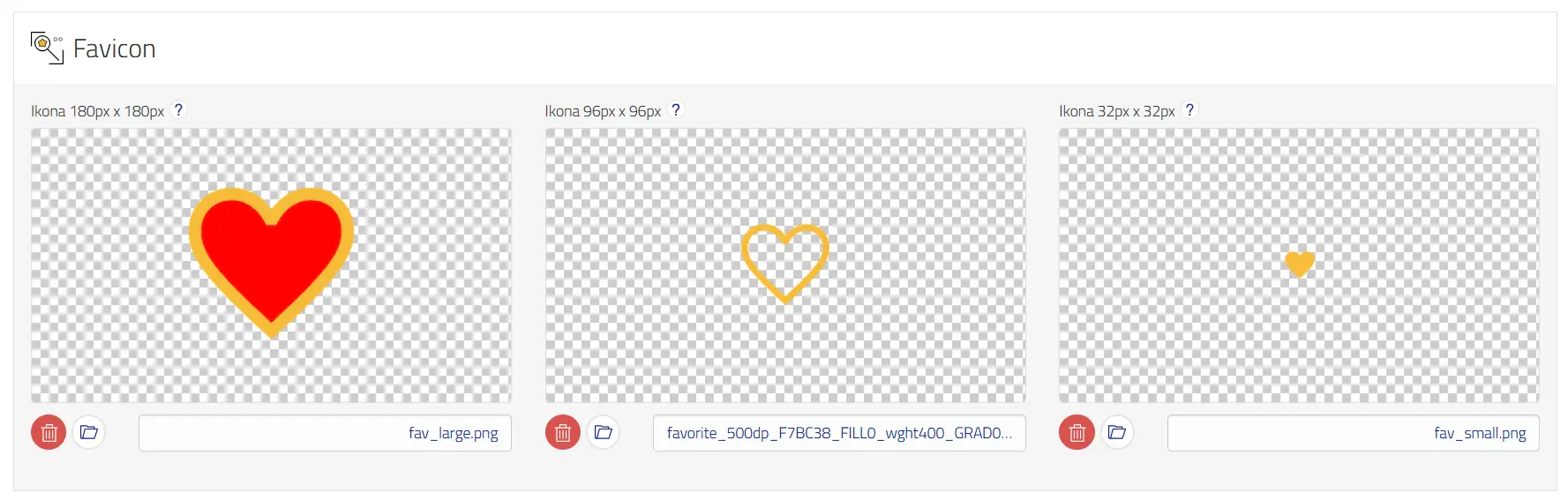](https://wiki.1cart.eu/uploads/images/gallery/2025-09/LU2Yrr86KTNaYelw-zrzut-ekranu-2025-09-12-144543.webp)Dodanie większego rozmiaru ikony i zapisanie formularza generuje jej mniejsze odpowiedniki - nie musisz ich dodawać.
Jeżeli jednak zechcesz zróżnicować poszczególne ikony, np. uprościć najmniejszą z nich, możesz to zrobić, zmieniając plik w wybranym wariancie.
Opcja konfiguracji własnych ikon strony dostępna jest w planie abonamentowym platformy 1koszyk.
# Jak mogę zmienić nazwę sprzedawcy wyświetlaną w koszyku?
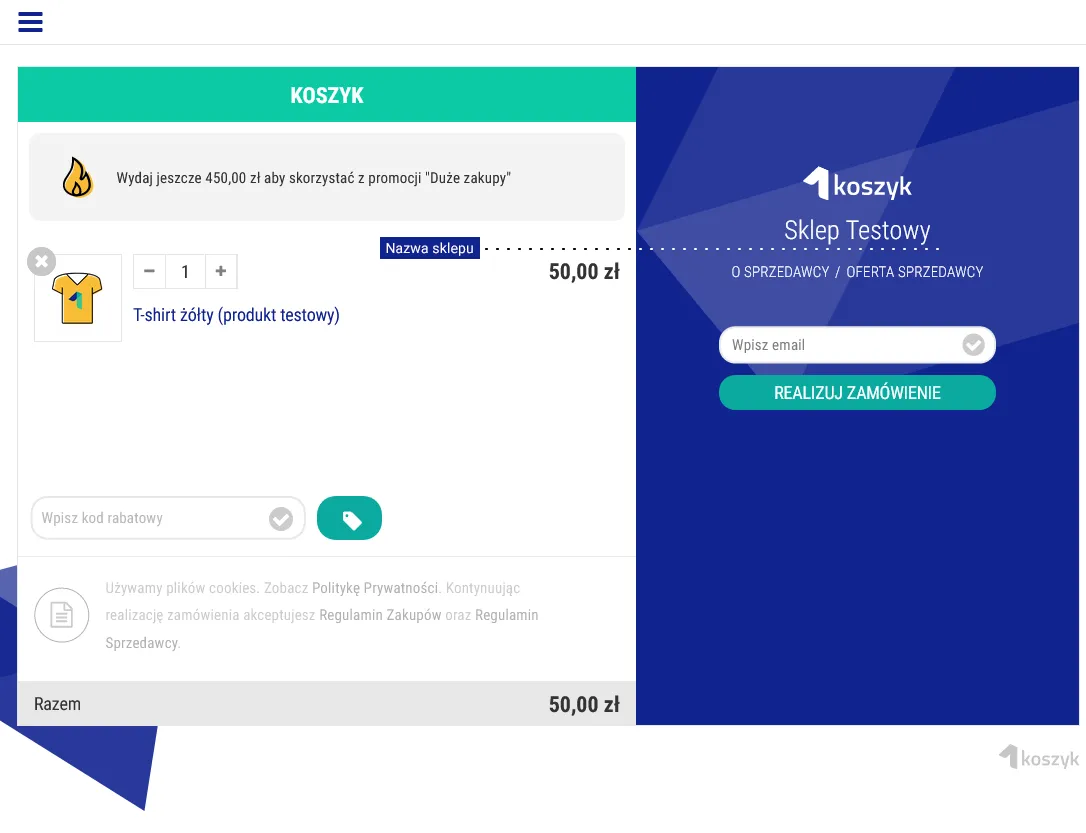
Nazwa sprzedawcy wyświetlana w koszyku może zostać zmieniona na potoczną nazwę sklepu, przy czym aby sprostać wymogom prawnym na stronie "O sprzedawcy" zostanie zachowana również nazwa zweryfikowanej firmy/sprzedawcy oraz dane kontaktowe.
Zmianę można wprowadzić w panelu, w zakładce "Strony" > "Strona o sprzedawcy", w polu "Nazwa sklepu"
[](https://wiki.1cart.eu/uploads/images/gallery/2023-05/pCBvOYPDqyhNKidW-screen-nazwa-sklepu.webp)
# Jak mogę zmienić adres mojego sklepu / identyfikator 1koszyk?
Samodzielna zmiana identyfikatora, stanowiącego fragment adresu sklepu jest możliwa w planie abonamentowym poprzez dodanie nowej domeny zewnętrznej lub subdomeny 1koszyk i ustawienie jej jako domyślnej. Konfigurację domen opisujemy w artykule:
[https://wiki.1cart.eu/books/1koszyk-faq/page/konfiguracja-wlasnej-domeny-zmiana-domyslnego-adresu-internetowego](https://wiki.1cart.eu/books/1koszyk-faq/page/konfiguracja-wlasnej-domeny-zmiana-domyslnego-adresu-internetowego)
W przypadku sprzedawców korzystających z podstawowego planu, można założyć i zweryfikować nowe konto 1koszyk lub przesłać e-mail ze zleceniem usunięcia konta w bramce płatniczej i zmiany identyfikatora. Adres jest jednym z elementów podlegających weryfikacji operatora płatności. Po zmianie identyfikatora konieczna będzie ponowna weryfikacja przez bramkę.
# Konfiguracja własnej domeny / zmiana domyślnego adresu internetowego
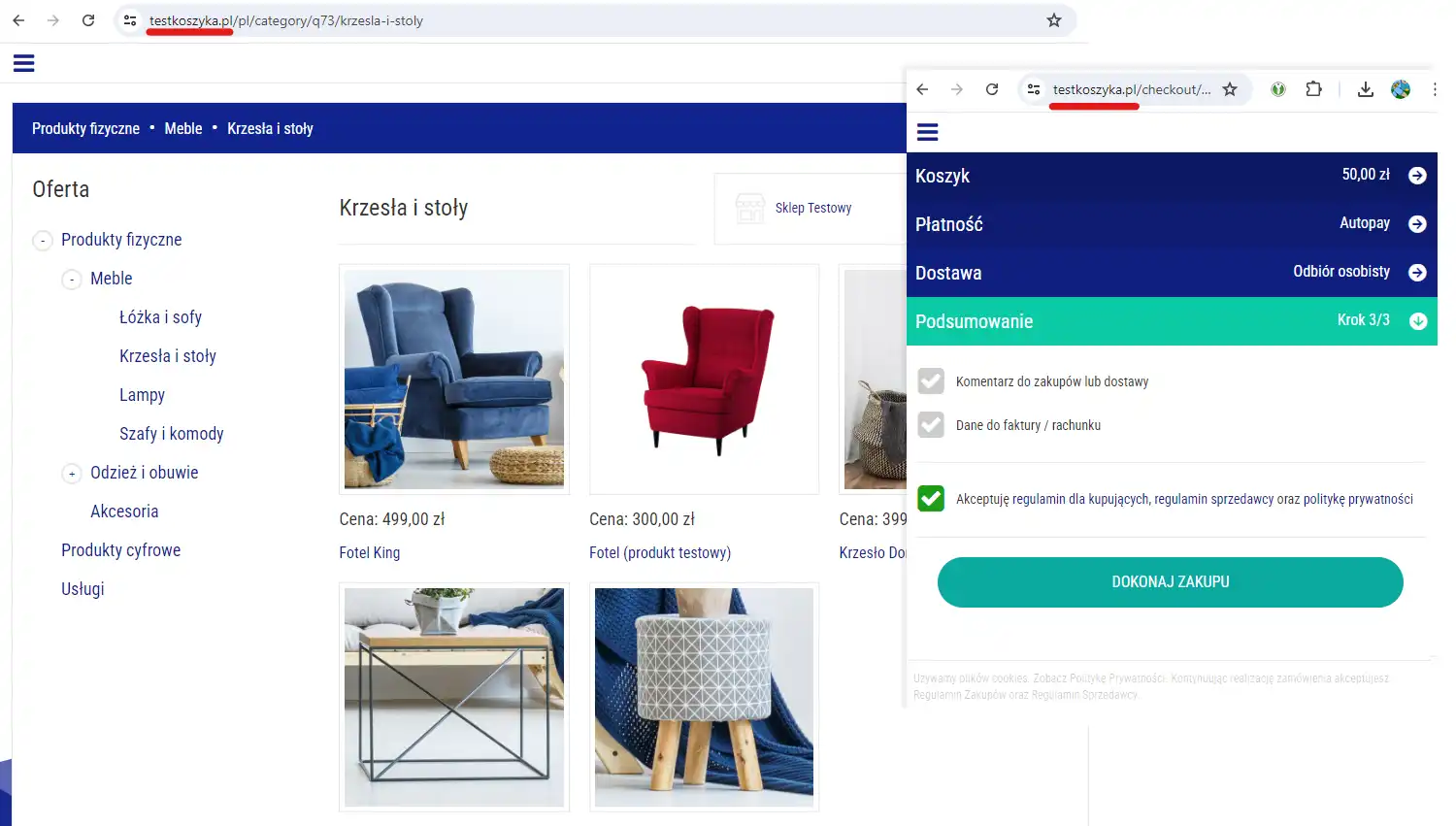
Sprzedawca korzystający z planu abonamentowego ma możliwość przypisania własnej domeny internetowej do konta 1koszyk. Dzięki temu katalog produktów (sklep) i koszyk mogą mieć indywidualny adres internetowy jak np. *mojsklep.eu*
[](https://wiki.1cart.eu/uploads/images/gallery/2024-06/OiJqtXDlU0mWnLYZ-domena-2.webp)
Możliwe jest także tworzenie subdomen w ramach adresu *1ct.eu* jak np. *mojsklep.1ct.eu*
Pozwala to na zmianę pierwotnego adresu utworzonego na podstawie identyfikatora sprzedawcy.
Do konta może być jednocześnie przypisanych kilka domen, przy czym jedna z nich musi zostać wskazana jako domena domyślna, czyli ta, pod którą będzie wyświetlał się katalog i koszyk. Na domyślną domenę przekierowywane będą pozostałe domeny i subdomeny sprzedawcy. W przypadku kont zweryfikowanych przez bramkę płatniczą adres, który obowiązywał podczas weryfikacji, nie może zostać usunięty. Tak jak pozostałe, może on przekierowywać na wybraną, domyślną domenę.
Zakup indywidualnej domeny leży po stronie sprzedawcy i może być zrealizowany u dowolnego rejestratora domen. Certyfikat SSL jest generowany i instalowany przez 1koszyk bez dodatkowych opłat.
**Przebieg konfiguracji:**
1. **Konfiguracja rekordów DNS domeny (dotyczy własnych domen sprzedawcy)**
Aby skierować domenę zewnętrzną na swoje konto 1koszyk, należy w pierwszej kolejności dodać w panelu rejestratora domeny, w konfiguracji DNS dla domeny tzw. rekord A. Powinien mieć on następujące parametry:
**Typ rekordu: A**
**Nazwa hosta mojsklep.eu.** (kropka na końcu)
**Wartość: 194.33.187.245**
**TTL: 3600**
Jeżeli chcemy skierować także adres z przedrostkiem www, należy utworzyć kolejny rekord A,
Przykładowo dla domeny mojsklep.eu będą to następujące wartości:
**Typ rekordu: A**
**Nazwa hosta www**
**Wartość: 194.33.187.245**
**TTL: 3600** Można również skierować wszystkie subdomeny, podając w nazwie hosta: **\*** W przypadku gdy sprzedawca chce skierować wyłącznie subdomenę istniejącej domeny, może **opcjonalnie** wykonać to poprzez konfigurację rekordu CNAME danej domeny:
**Typ rekordu: CNAME Nazwa hosta: sklep Wartość: 1ct.eu TTL: 3600** W powyższym przykładzie analogicznie, jeżeli chcemy dodać przedrostek www, należy powtórzyć odpowiednio zmodyfikowany wpis zawierający \*.sklep.mojastronawww.pl:
Kolejność poszczególnych elementów konfiguracji, jak i ich nazwy mogą się różnić w zależności od rejestratora domeny. Zazwyczaj każdy z nich oferuje odpowiednie pomoce i dokumentację z przykładami konfiguracji, jak np:
[https://pomoc.home.pl/...](https://pomoc.home.pl/baza-wiedzy/rekordy-domeny)
[https://cyberfolks.pl/pomoc/...](https://cyberfolks.pl/pomoc/jak-zmienic-rekordy-dns/)
[https://help.ovhcloud.com/...](https://help.ovhcloud.com/csm/en-ieen-ie-dns-edit-dns-zone?id=kb_article_view&sysparm_article=KB0051685)
[https://www.nazwa.pl/pomoc/...](https://www.nazwa.pl/pomoc/baza-wiedzy/jak-wlaczyc-reczna-konfiguracje-strefy-dns-domeny-zarejestrowanej-w-nazwa-pl/)
[https://zenbox.pl/pomoc/...](https://zenbox.pl/pomoc/artykul/rekordy-dns-domeny-opis-i-konfiguracja/#Edycja_rekordu_A)
**Uwaga! Po zmianie ustawień należy odczekać kilka godzin aż zmiany zostaną rozpropagowane w sieci. Maksymalny czas może wynosić nawet 24h.**
2. **Konfiguracja domeny w panelu 1koszyk**
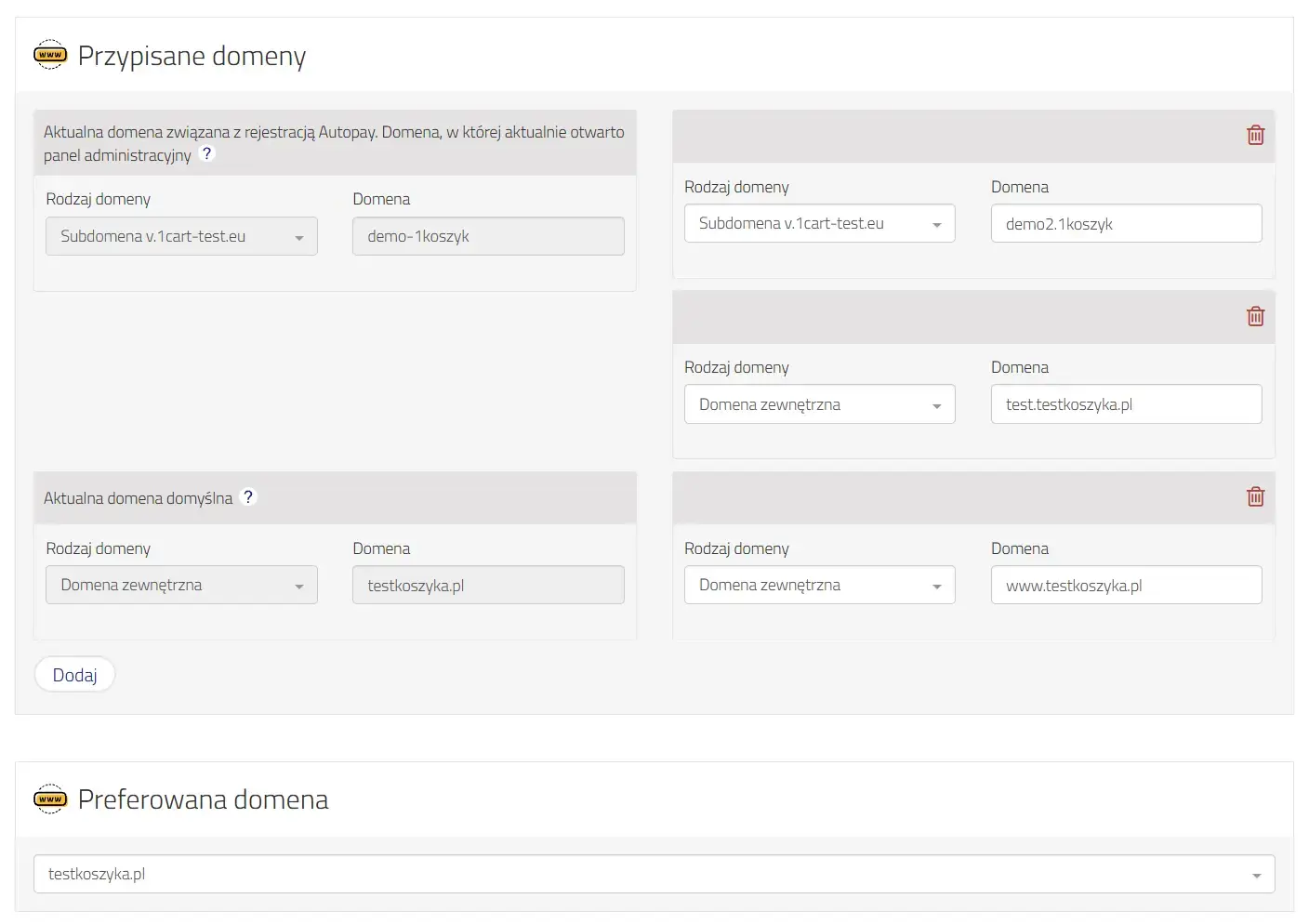
Kolejnym krokiem jest dopisanie domeny w panelu 1koszyk oraz ewentualne ustawienie jej jako domyślnej.
Konfiguracja domeny w panelu administracyjnym 1koszyk, dostępna jest w zakładce **"Konfiguracja"** > **"Integracje"**, w zakładce **"Domeny"**
[](https://wiki.1cart.eu/uploads/images/gallery/2026-06/8Lt1OOSl1Wt98bOm-domeny.webp)
W przypadku domeny zewnętrznej należy, w razie potrzeby, dodać jej wariant z przedrostkiem www.
Dodając subdomenę portalu, wystarczy podać sam przedrostek, jak np. "mojsklep".
3. **Włączenie zabezpieczenia formularzy strony dla własnej domeny sprzedawcy**
W przypadku publikacji strony pod własną domeną koniecznie należy skonfigurować zabezpieczenie formularzy mechanizmem typu "Captcha" zgodnie z instrukcją: [https://wiki.1cart.eu/books/1koszyk-faq/page/cloudflare-turnstile-instalacja-widgetu-dla-wlasnej-domeny-sprzedawcy ](https://wiki.1cart.eu/books/1koszyk-faq/page/cloudflare-turnstile-instalacja-widgetu-dla-wlasnej-domeny-sprzedawcy)
# Treści / opisy stron kategorii
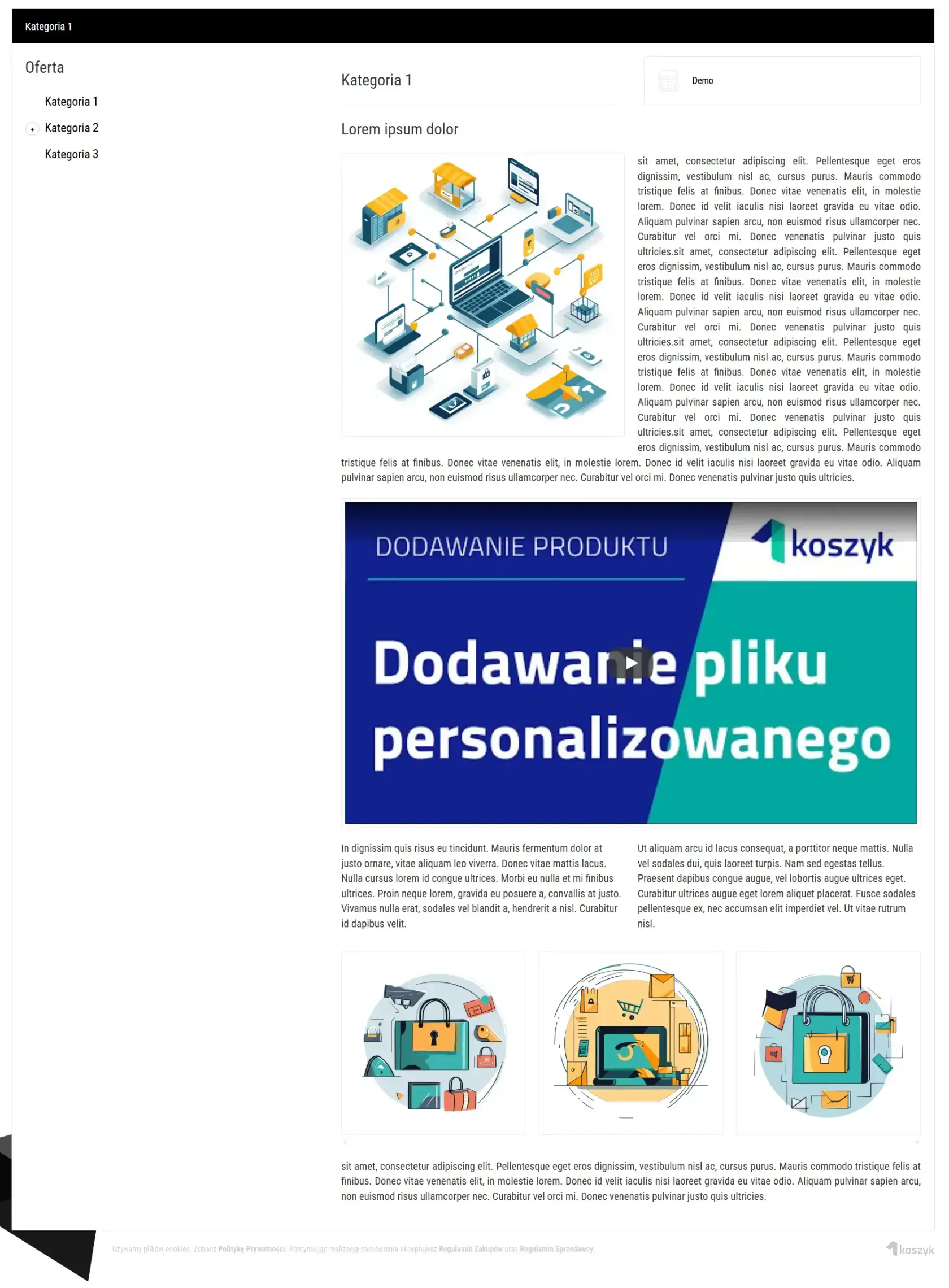
Strony kategorii mogą posiadać treści informacyjne. Jeżeli do kategorii dopisane są produkty, treści te wyświetlane są ponad listą produktów.
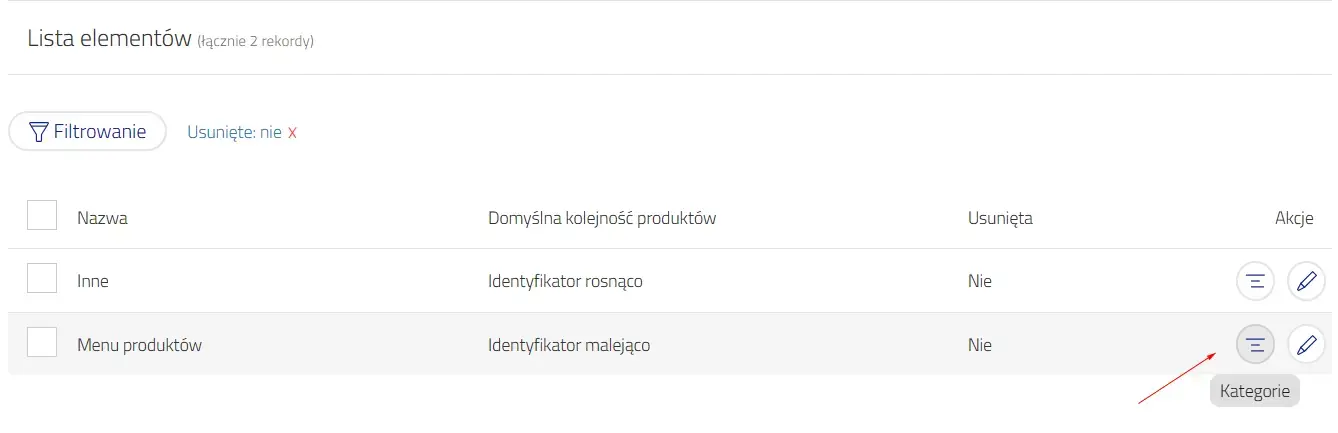
Edycja treści kategorii dostępna jest w menu panelu administracyjnego, w zakładce "Strony" > "Kategoryzacje"
Następnie za pomocą ikony listy (z prawej strony) należy wyświetlić drzewo kategorii wybranej kategoryzacji i przejść do edycji kategorii (ikonka z ołówkiem).
[](https://wiki.1cart.eu/uploads/images/gallery/2025-10/monoy0VCcySiFy4Y-kategorie.webp)
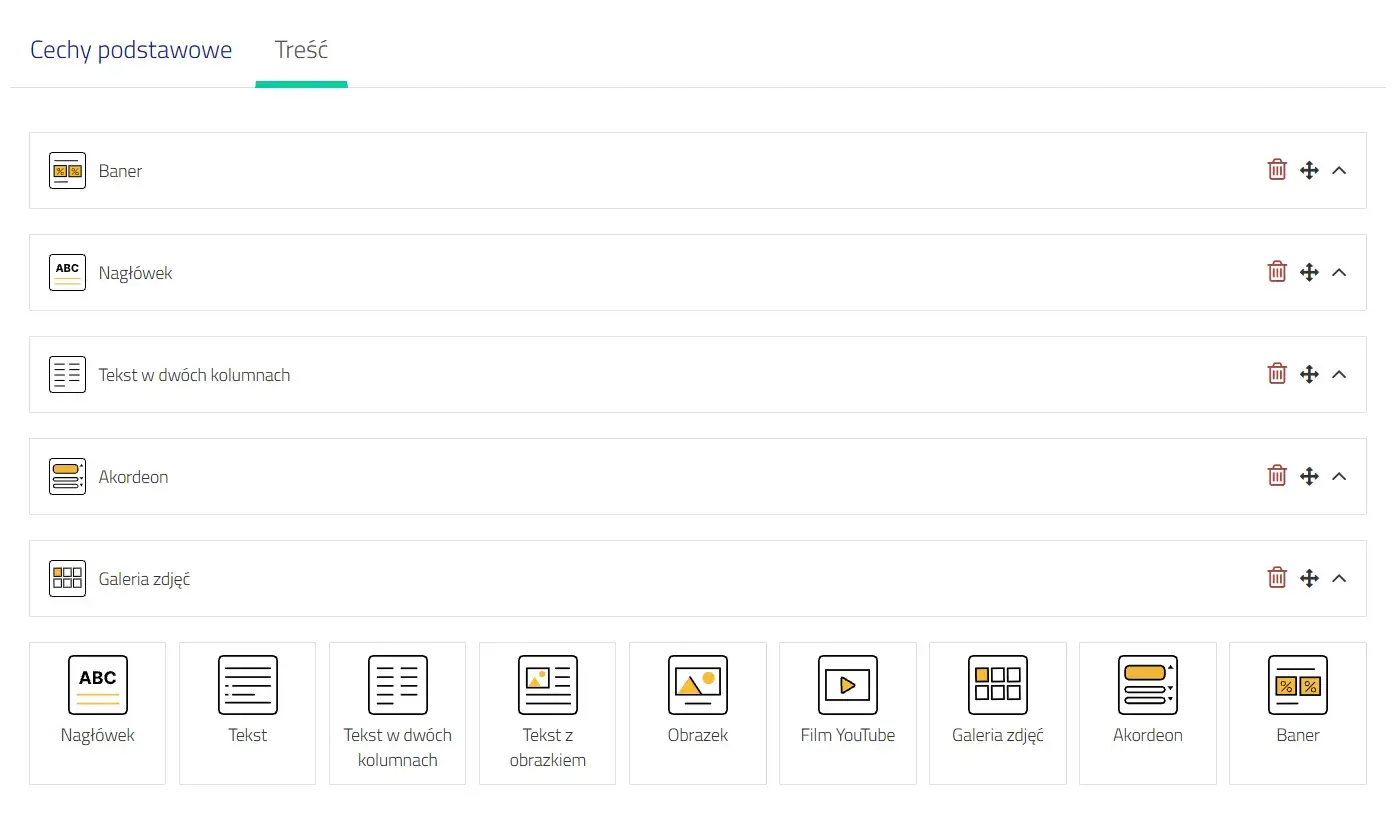
W formularzu edycji kategorii należy przejść do zakładki "Treść"
[](https://wiki.1cart.eu/uploads/images/gallery/2026-05/rRAGOBcj0zEtdj4t-sekcje.webp)
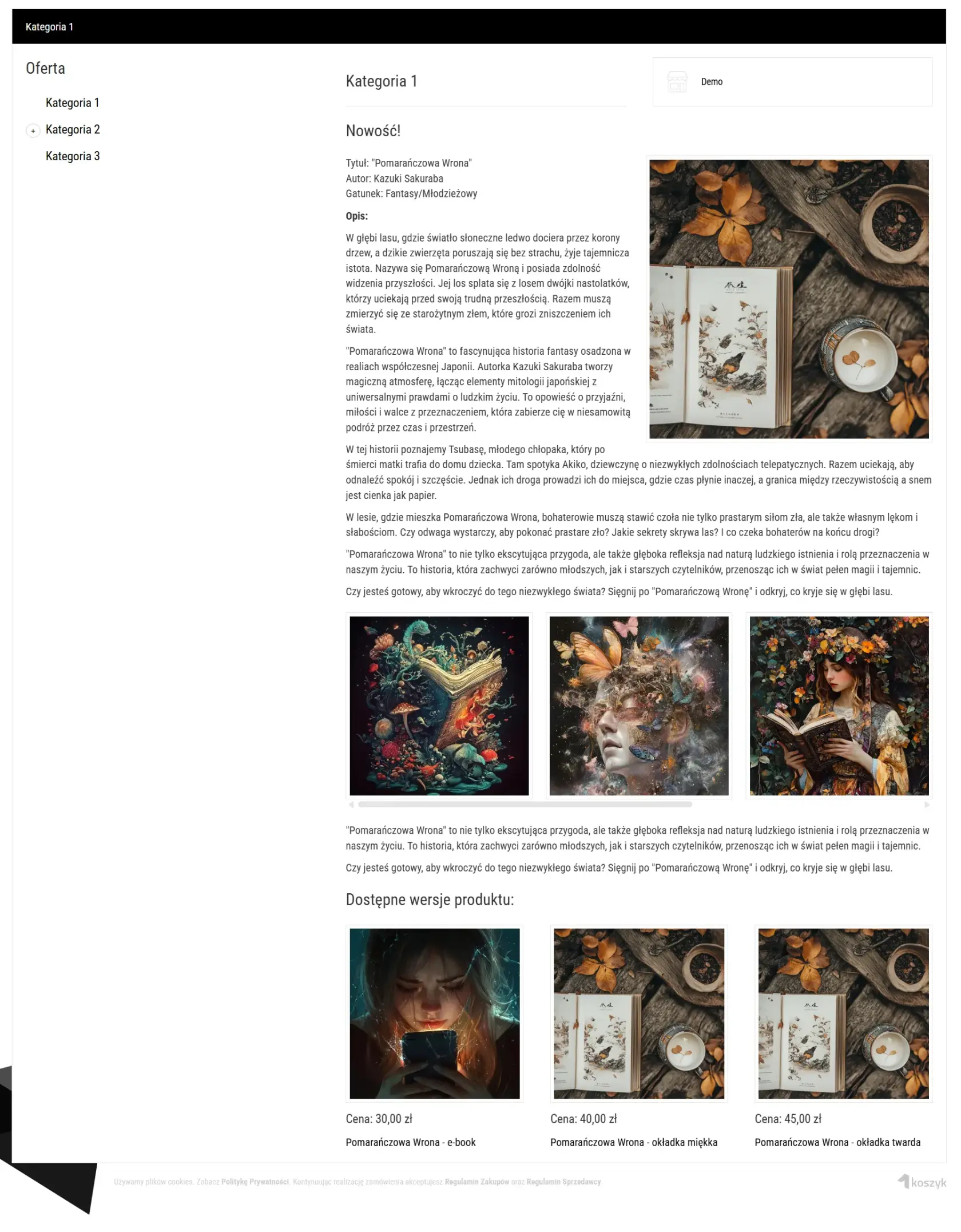
Przewidziane są różne typy elementów, tzw. **sekcje** składające się na treść kategorii, reprezentowane przez powyższe ikony:
- Nagłówek
- Tekst z formatowaniem
- Dwie kolumny tekstu z formatowaniem
- Tekst sformatowany z obrazkiem
- Obrazek
- Film YouTube
- Galeria zdjęć
- Akordeon
- Baner
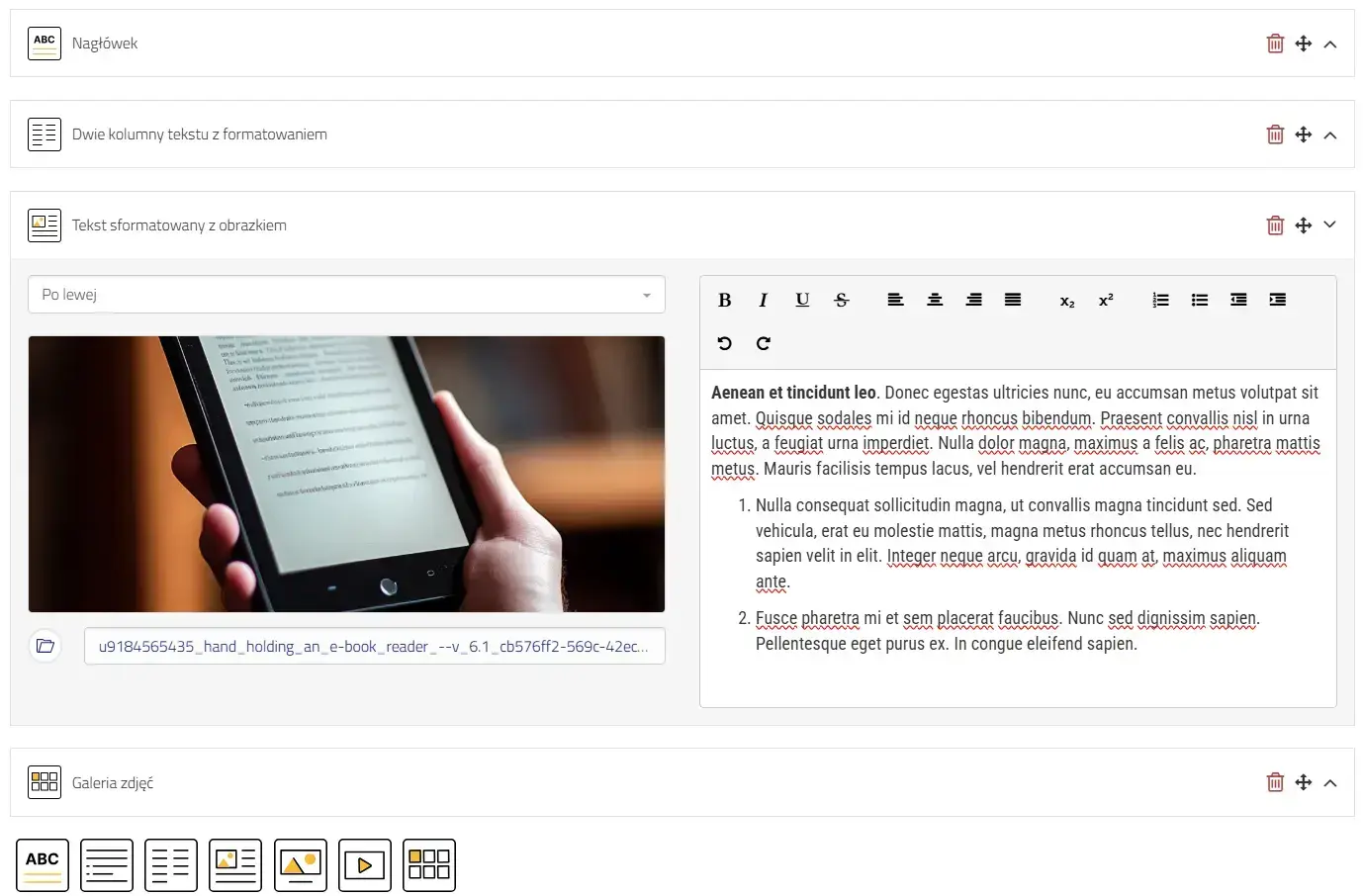
Z wymienionych sekcji można komponować układ i zawartość strony. Sekcje można dodawać w dowolnej kolejności i powielać, co przekłada się na dużą swobodę w redagowaniu opisów kategorii.
[](https://wiki.1cart.eu/uploads/images/gallery/2025-04/DucKmIO2RxA2JMOh-pror5ujjnoyujdzz-opis-kategorii-03.webp)
Przykładowe treści strony kategorii mogą wyglądać następująco:
[](https://wiki.1cart.eu/uploads/images/gallery/2025-04/00Uv0ncnAQdV9Lq5-4cjaxfhfghfybggo-opis-kategorii-04.webp)
[](https://wiki.1cart.eu/uploads/images/gallery/2025-04/Ln6MDYk5BA1irKQS-opis-kategorii-05.webp)
Przykładowa prezentacja konfiguracji sekcji kategorii dostępna jest na filmie: [https://youtu.be/qITnCRweBu0](https://youtu.be/qITnCRweBu0)
# Konfiguracja dodatkowego, dolnego menu w stopce sklepu
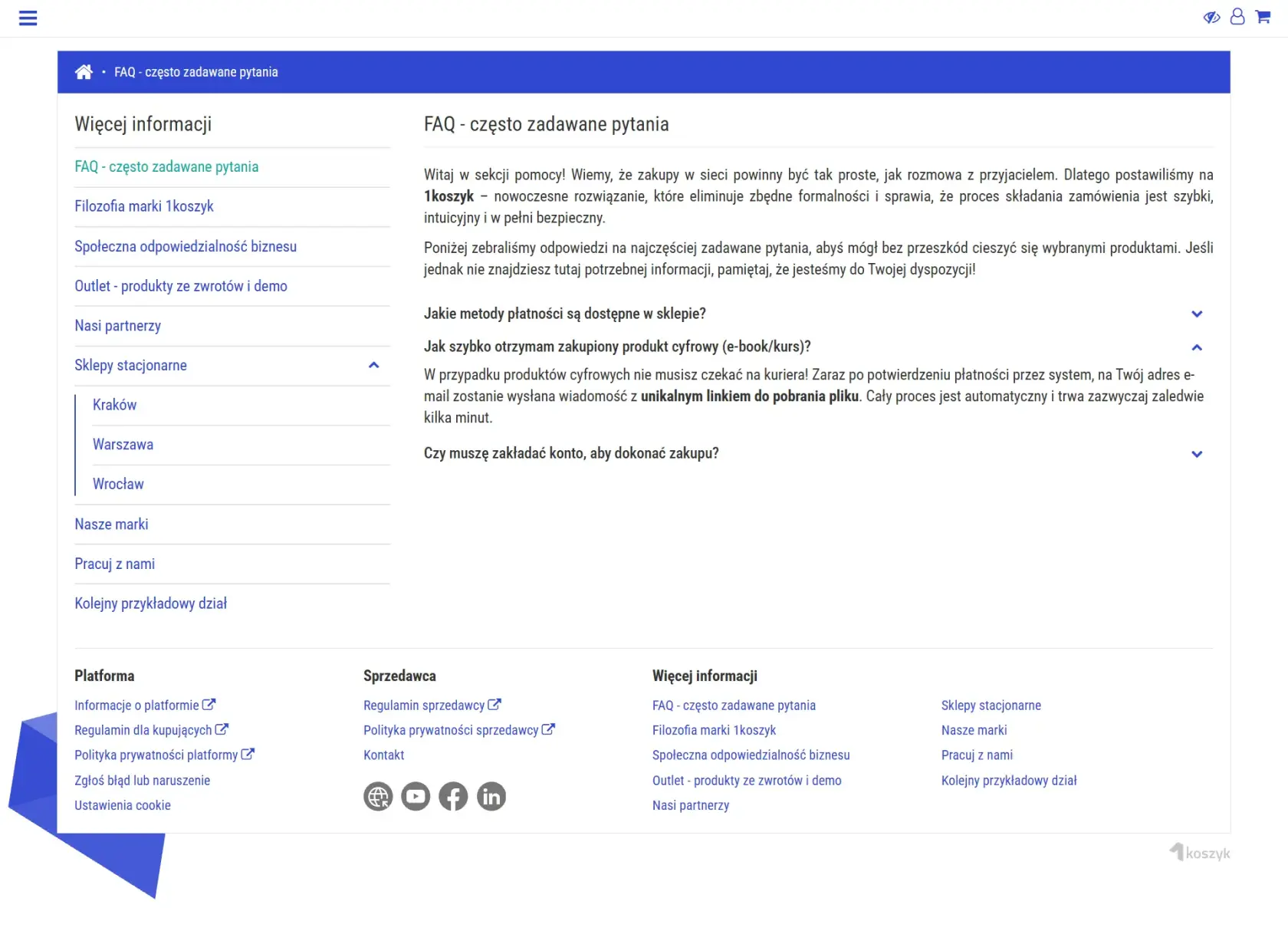
Sprzedawca może dodać dodatkowe **menu w stopce** zawierające strony informacyjne i produktowe. Menu może mieć strukturę drzewiastą (podkategorie), co pozwala na precyzyjne pogrupowanie treści:
- **Pierwszy poziom**: Wyświetla się bezpośrednio w dolnej sekcji strony (stopce). To idealne miejsce na linki do stron informacyjnych.
- **Podkategorie**: kolejne poziomy, będą widoczne jako menu boczne (na komputerach) lub jako lista rozwijana w widoku mobilnym.
**Nagłówek menu** można edytować poprzez zmianę nazwy powiązanej kategoryzacji.
[](https://wiki.1cart.eu/uploads/images/gallery/2026-04/BaWrTBjFeLUpG8iU-screencapture-testkoszyka-pl-pl-category-nbol-faq-czesto-zadawane-pytania-2026-04-29-21-31-25-1.webp)
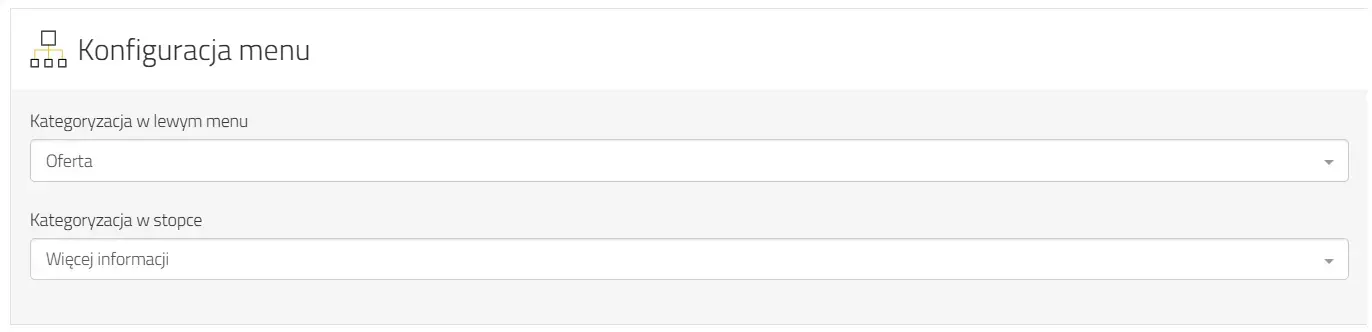
Aby wybrać lub zmienić kategoryzację wyświetlaną jako menu w stopce strony, należy przejść do menu **"Konfiguracja" > "Personalizacja"**, a następnie zakładki **"Nawigacja"** i sekcji **"Konfiguracja menu"**, z menu "**Kategoryzacja w stopce"**, wybrać odpowiednią kategoryzację.
[](https://wiki.1cart.eu/uploads/images/gallery/2026-06/AnhLiBxC76HgBALe-konfiguracja-menu.webp)
# Linki do mediów społecznościowych / stopka social media
Aby dodać linki do stron zewnętrznych oraz profili społecznościowych sprzedawcy, należy:
1. W panelu administracyjnym 1koszyk wybrać z lewego menu **"Konfiguracja"** > **"Personalizacja"** i zakładkę **"Nawigacja"**
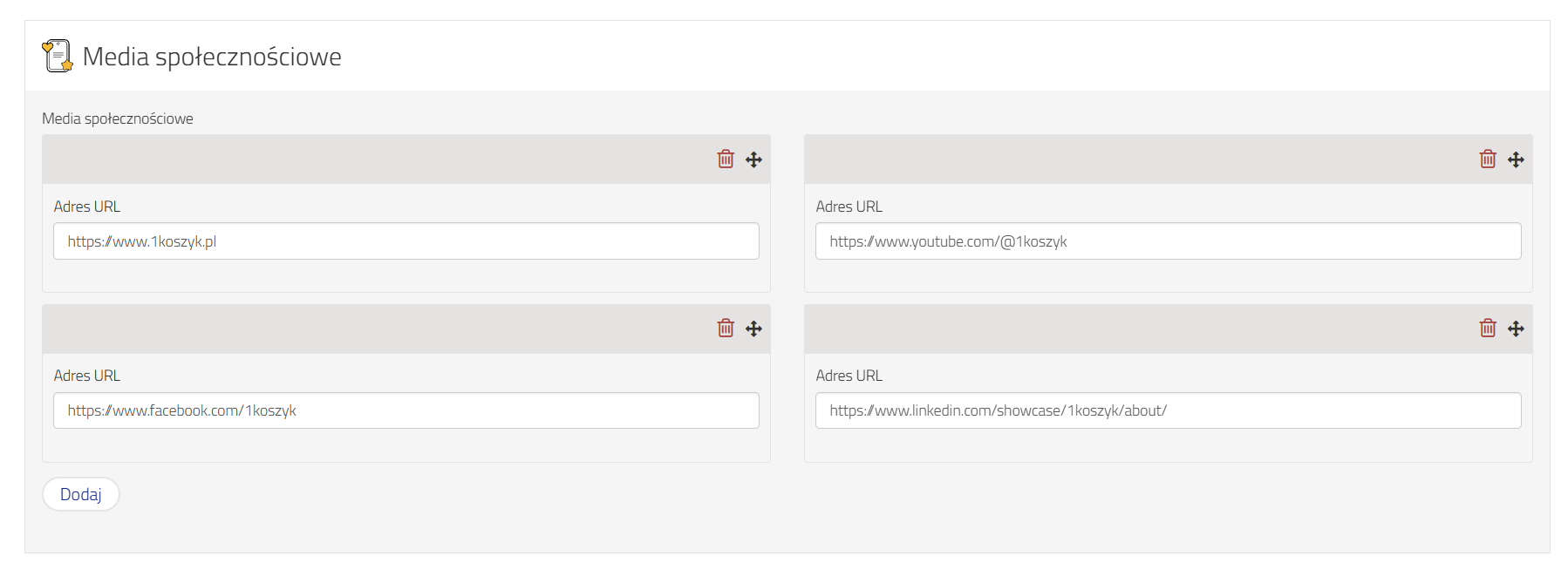
2. W sekcji **"Media społecznościowe"** przycisnąć "Dodaj" i podać pełny adres strony. W przypadku popularnych mediów społecznościowych system sam doda odpowiednią ikonkę.
3. Kolejność ikon można zmieniać strzałkami
4. Po wprowadzeniu adresów należy zapisać formularz przyciskiem w prawym dolnym rogu.
[](https://wiki.1cart.eu/uploads/images/gallery/2026-02/s5MNMqyyalw0TLqA-image.png)
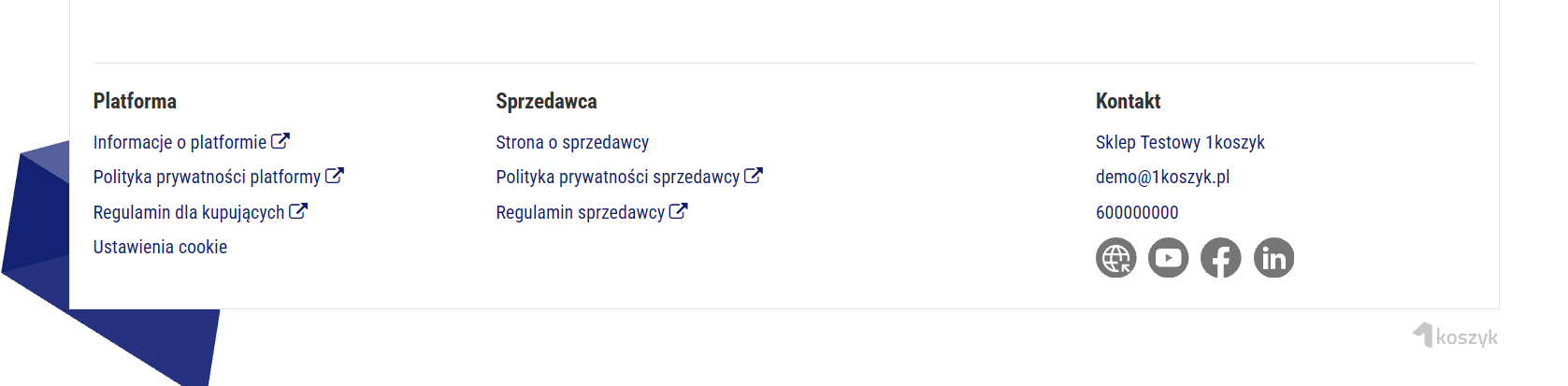
Ikony zostaną wyświetlone w stopce sklepu sprzedawcy w następującej formie:
[](https://wiki.1cart.eu/uploads/images/gallery/2026-02/iw1siPhwPlIeKU77-image.png)