Cloudflare Turnstile - Instalacja widgetu dla własnej domeny sprzedawcy
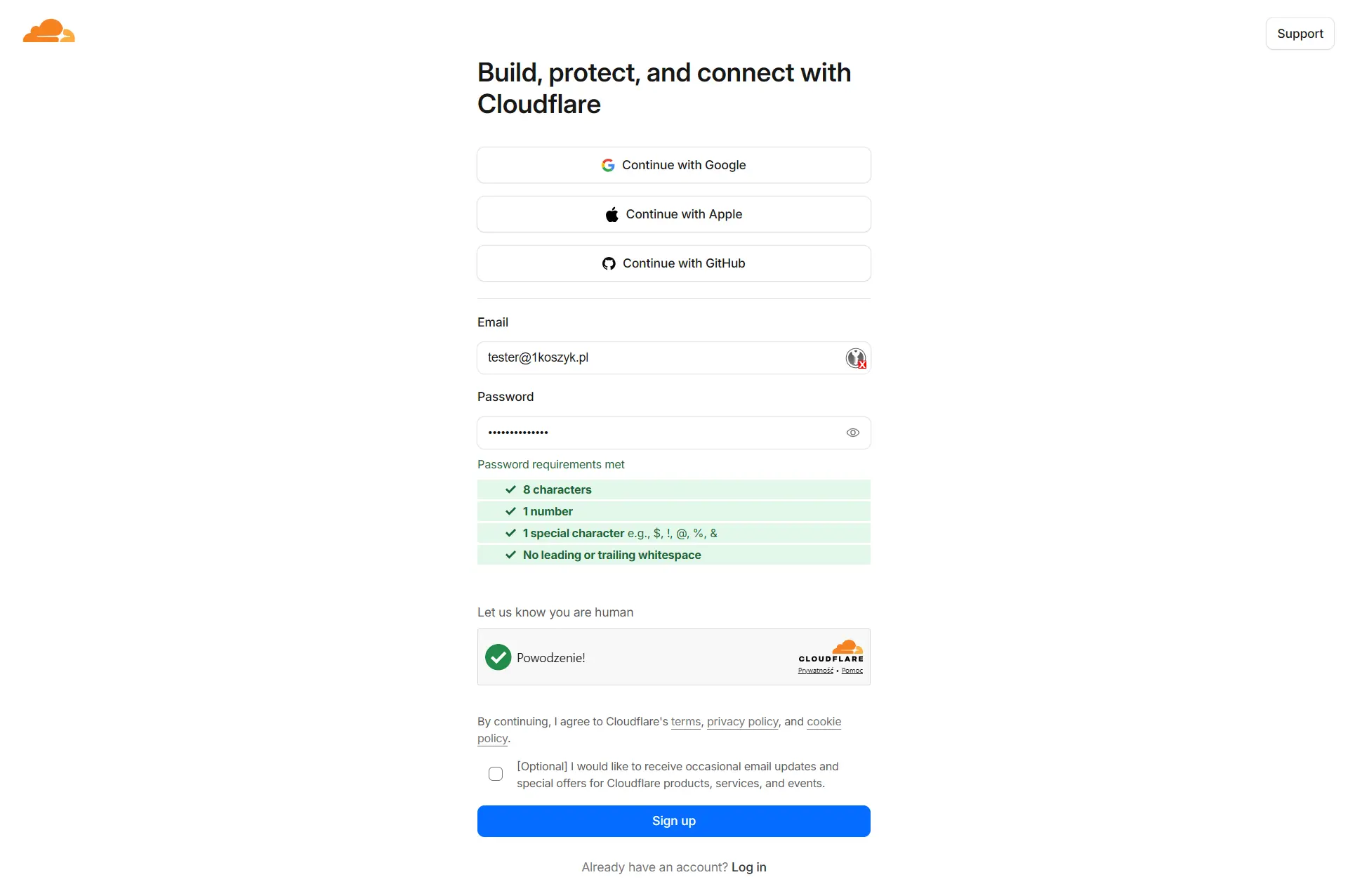
- Otwórz stronę https://dash.cloudflare.com/sign-up i utwórz konto wybierając jedną z dostępnych opcji.
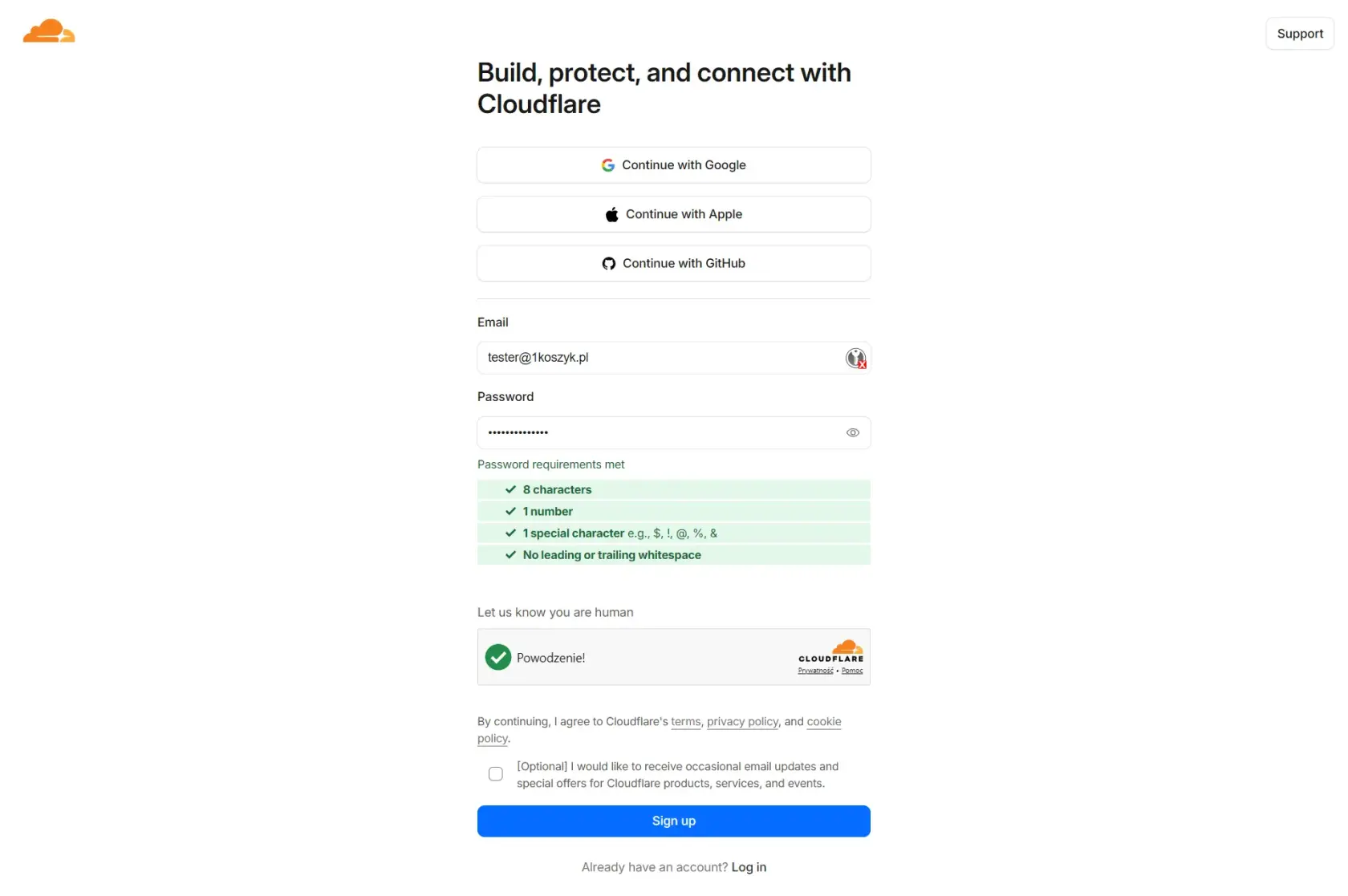
-
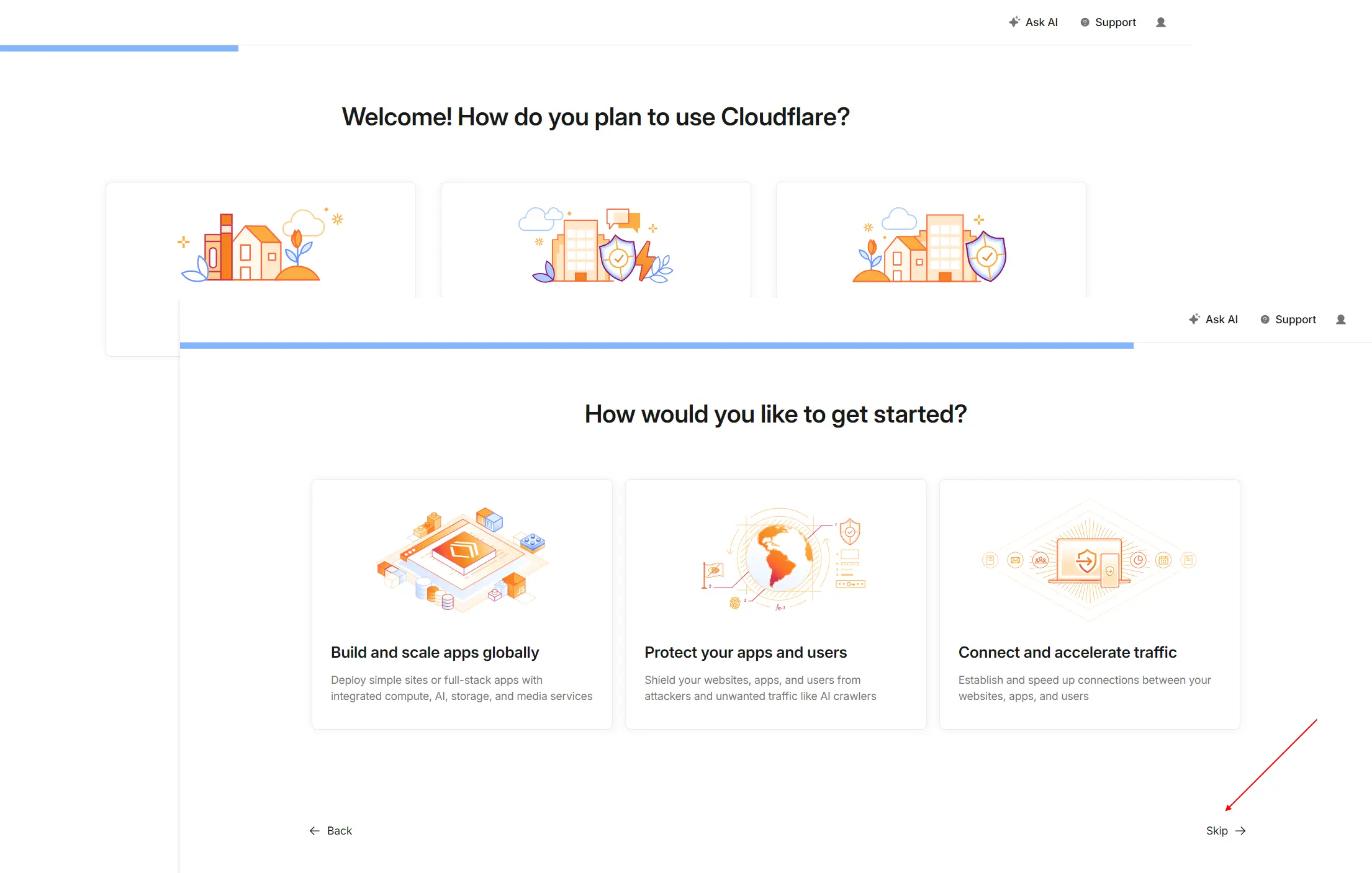
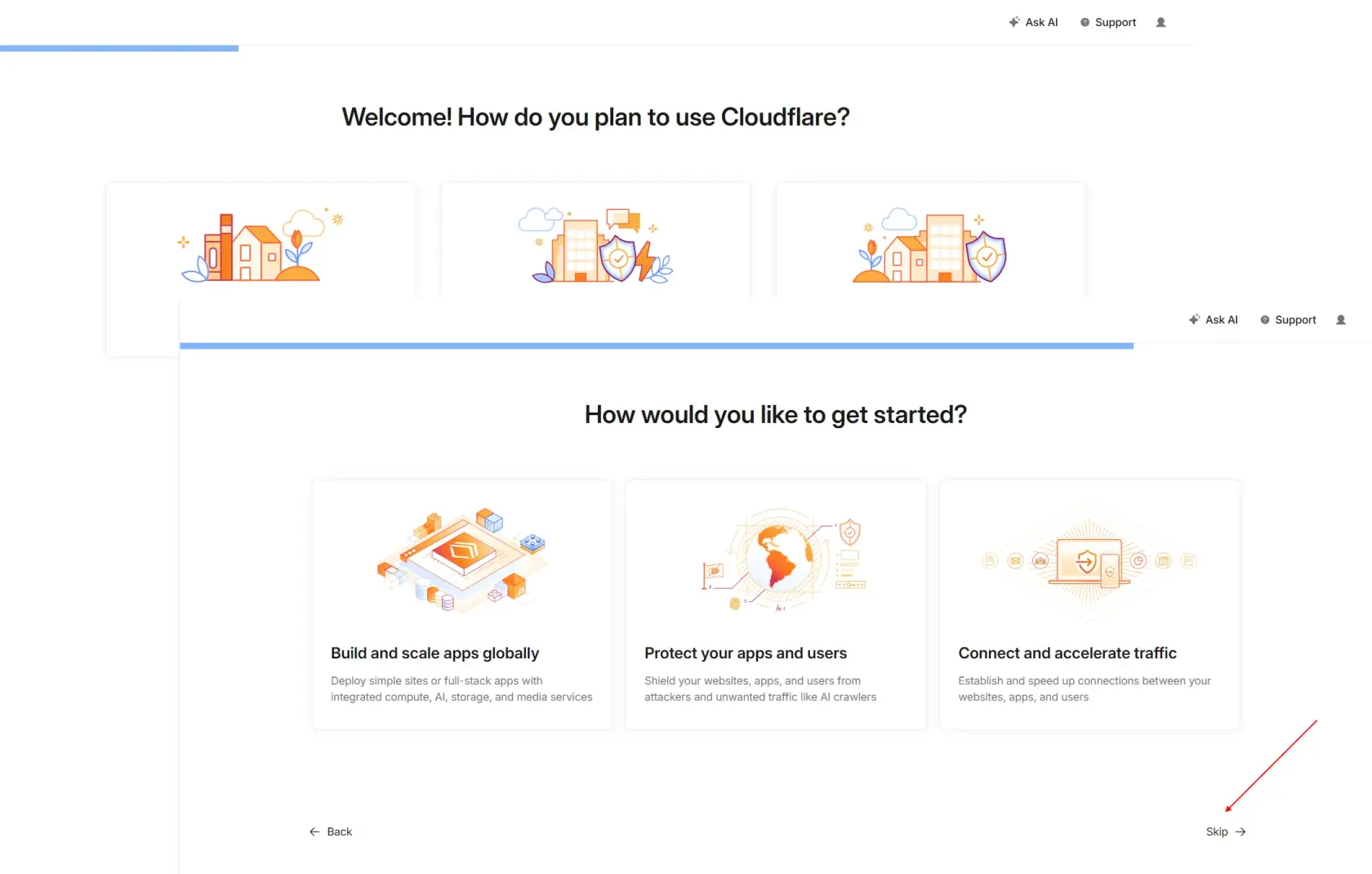
Na kolejnych 2 ekranach możesz wybrać Twój profil użytkowania usługi lub pominąć ten krok
-
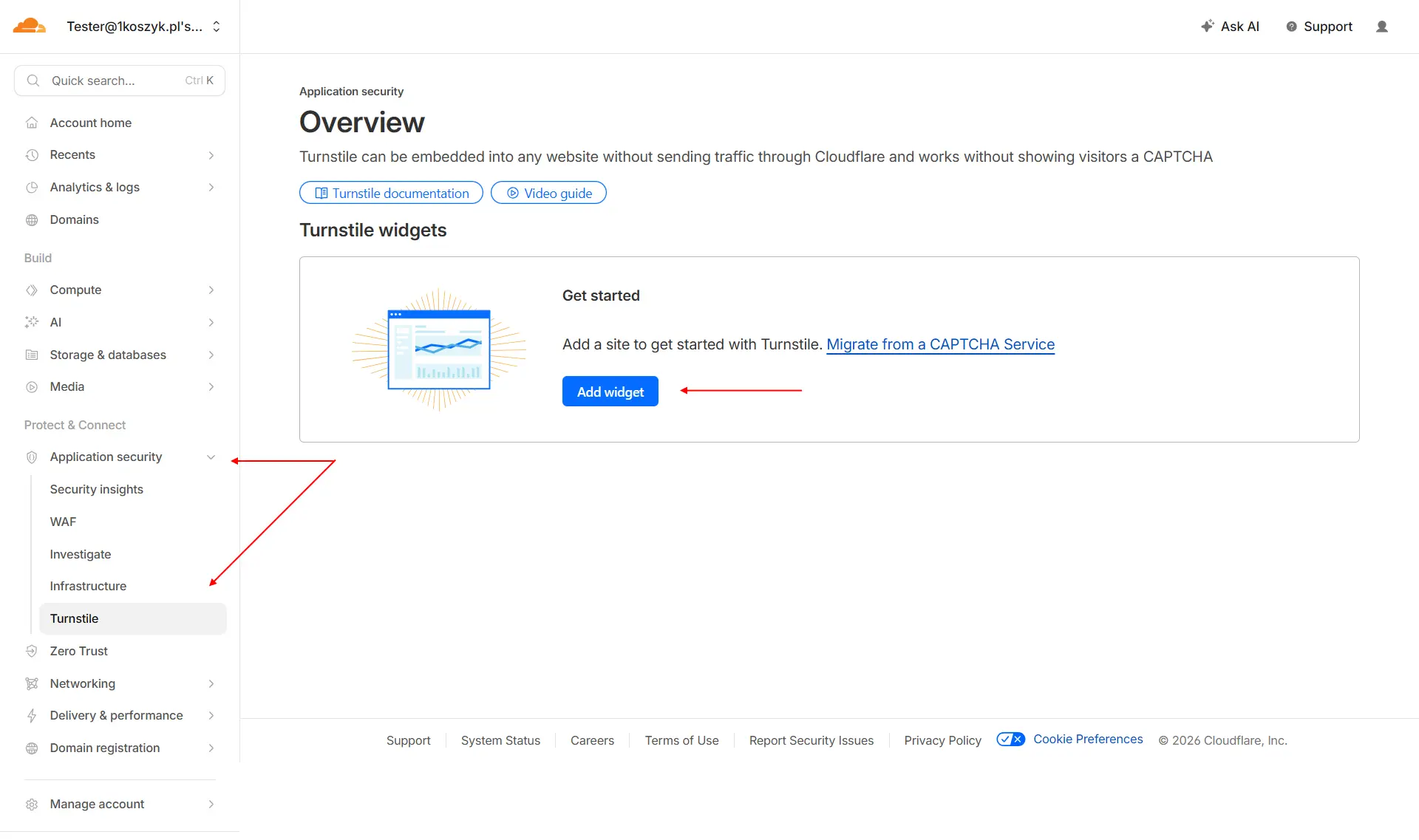
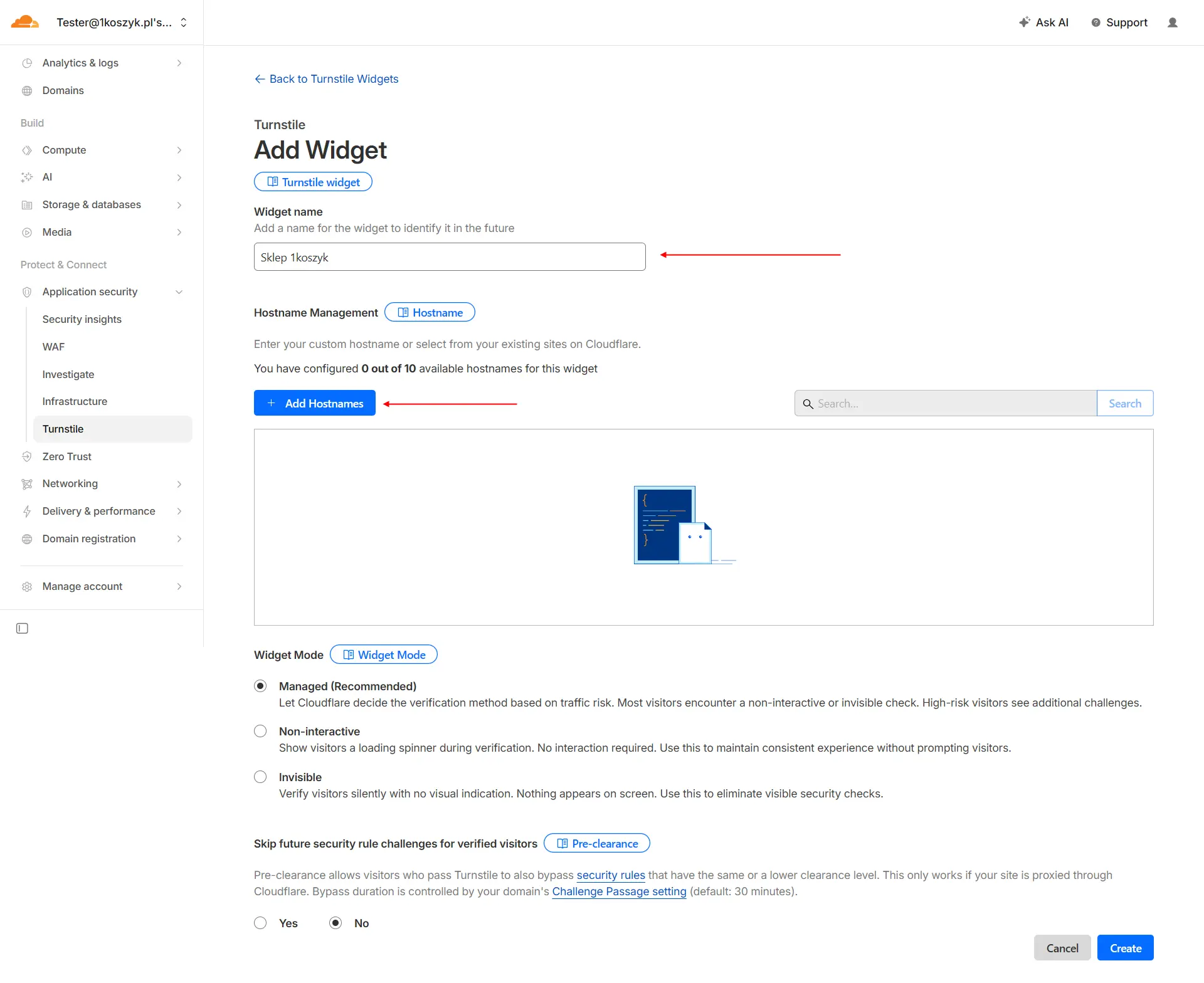
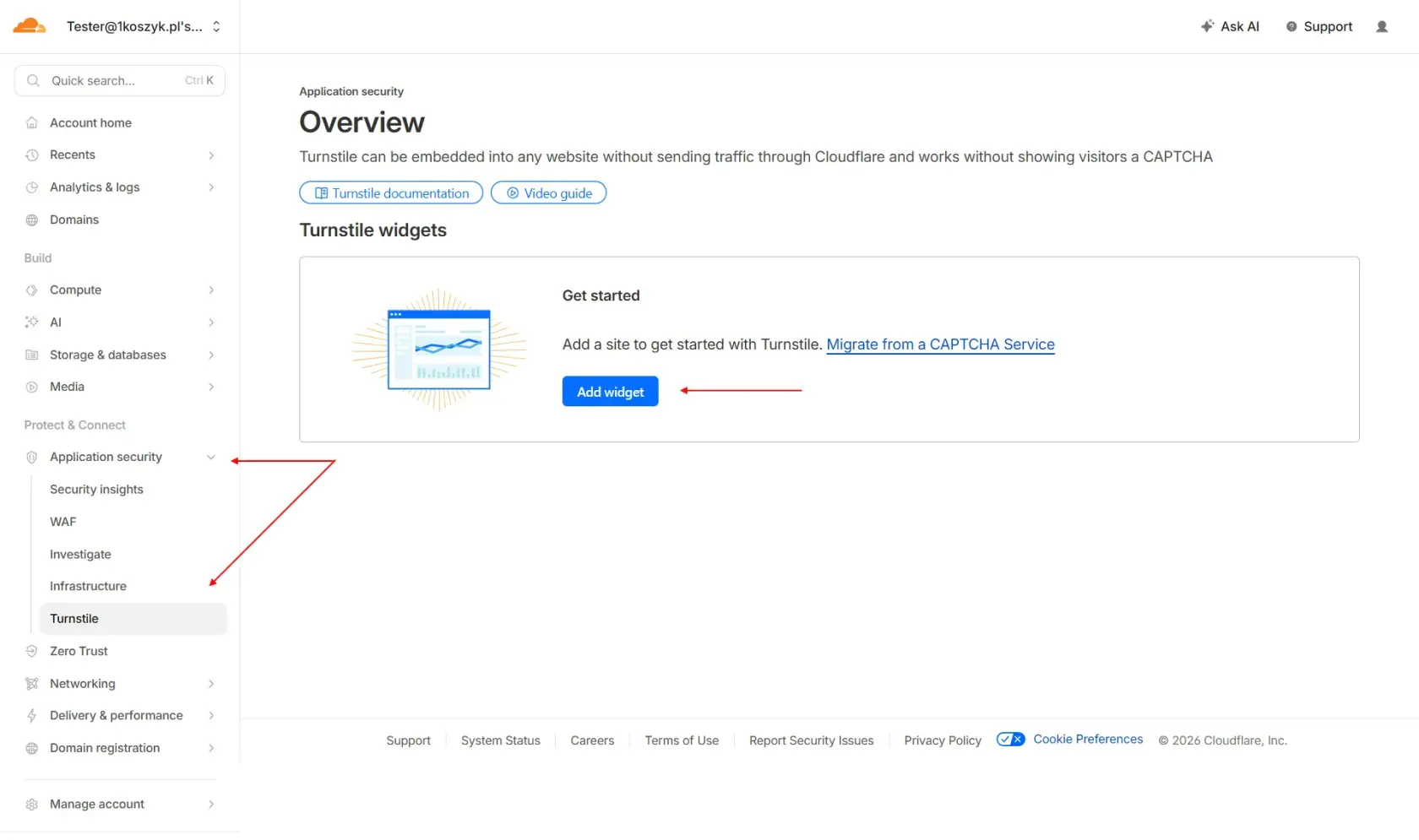
W panelu usługi Cloudflare, w lewym menu wybierz „Aplication security” > „Turnstile”
-
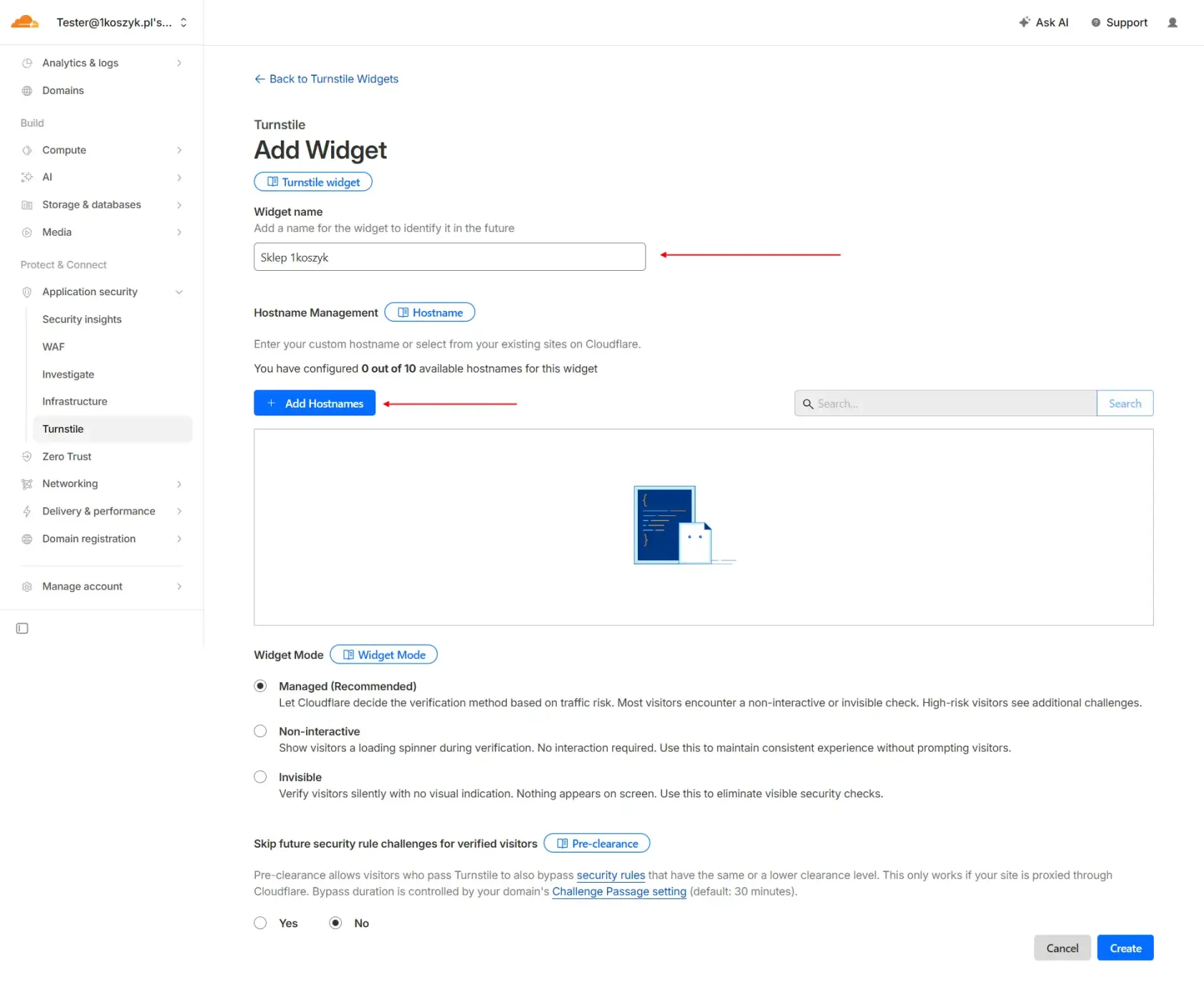
Wprowadź dowolną własną nazwę widgetu
-
Przyciśnij „Add Hostnames”
-
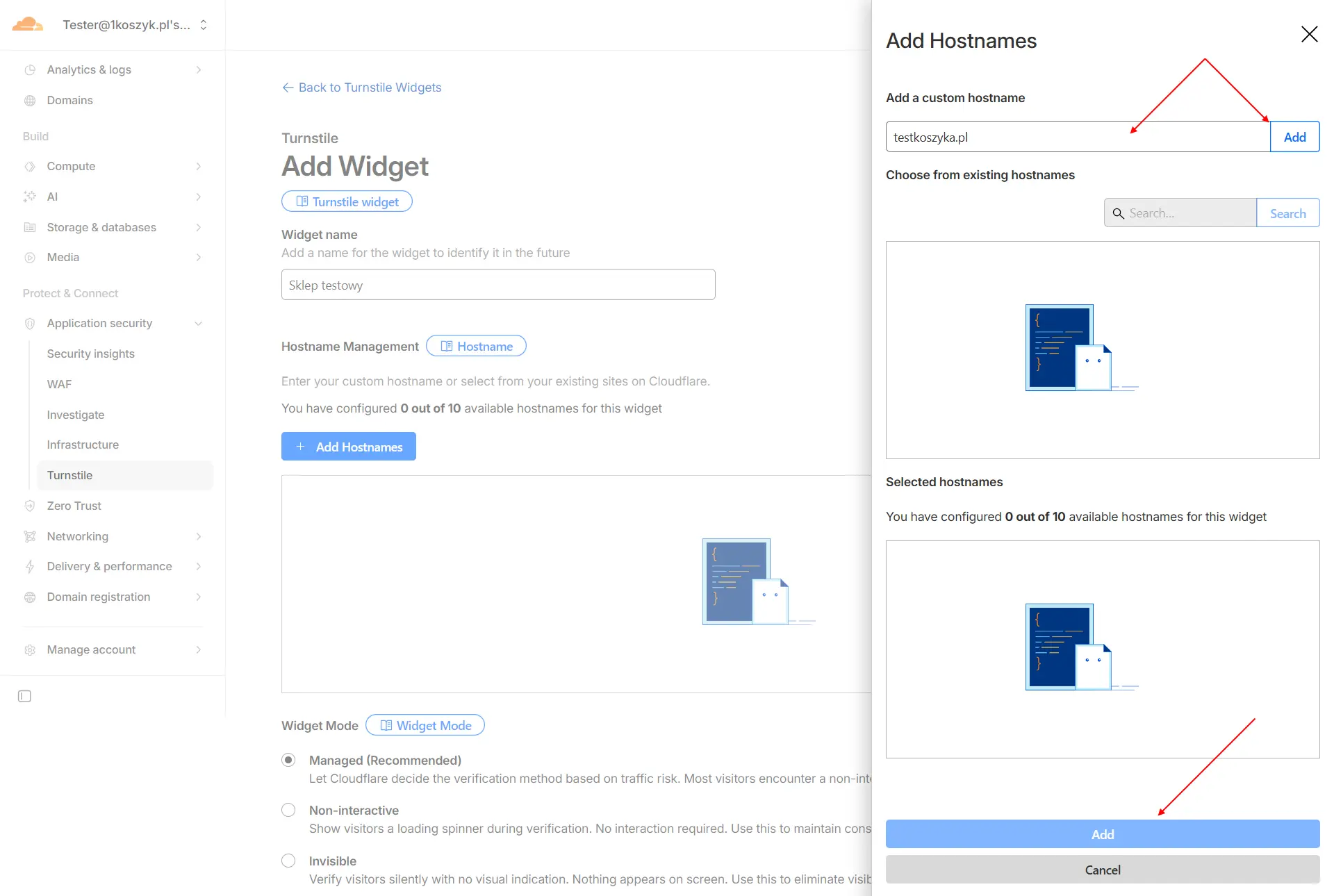
W polu „Add a custom hostname” wprisz nazwę domeny ustawionej jako domyślna domena sklepu 1koszyk
Znajdziesz ją w zakładce "Konfiguracja" > "Opcje koszyka" Panelu administracyjnego 1koszyk.
Następnie przyciśnij „Add” oraz zatwierdź ponownie przyciskiem „Add” u dołu formularza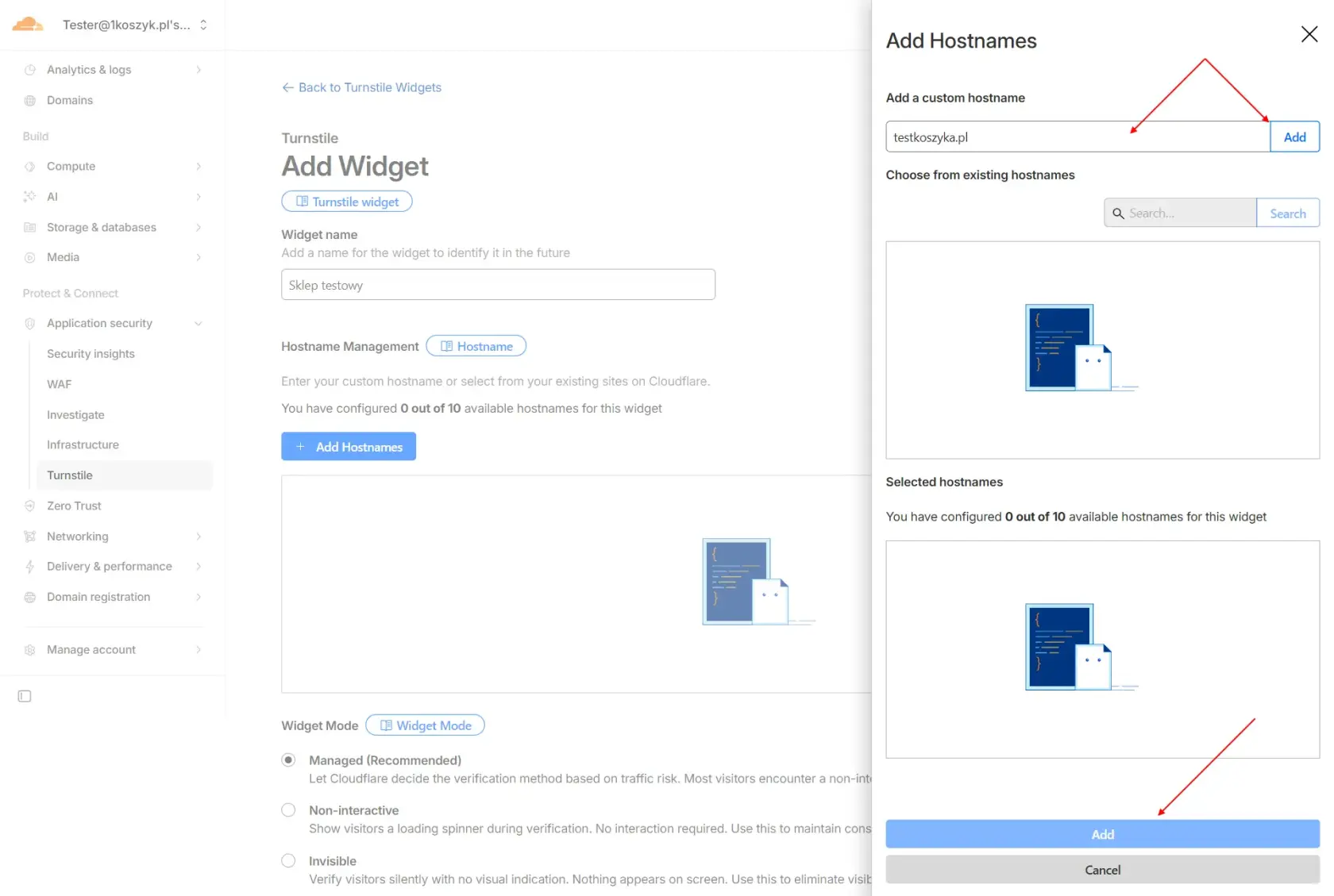
-
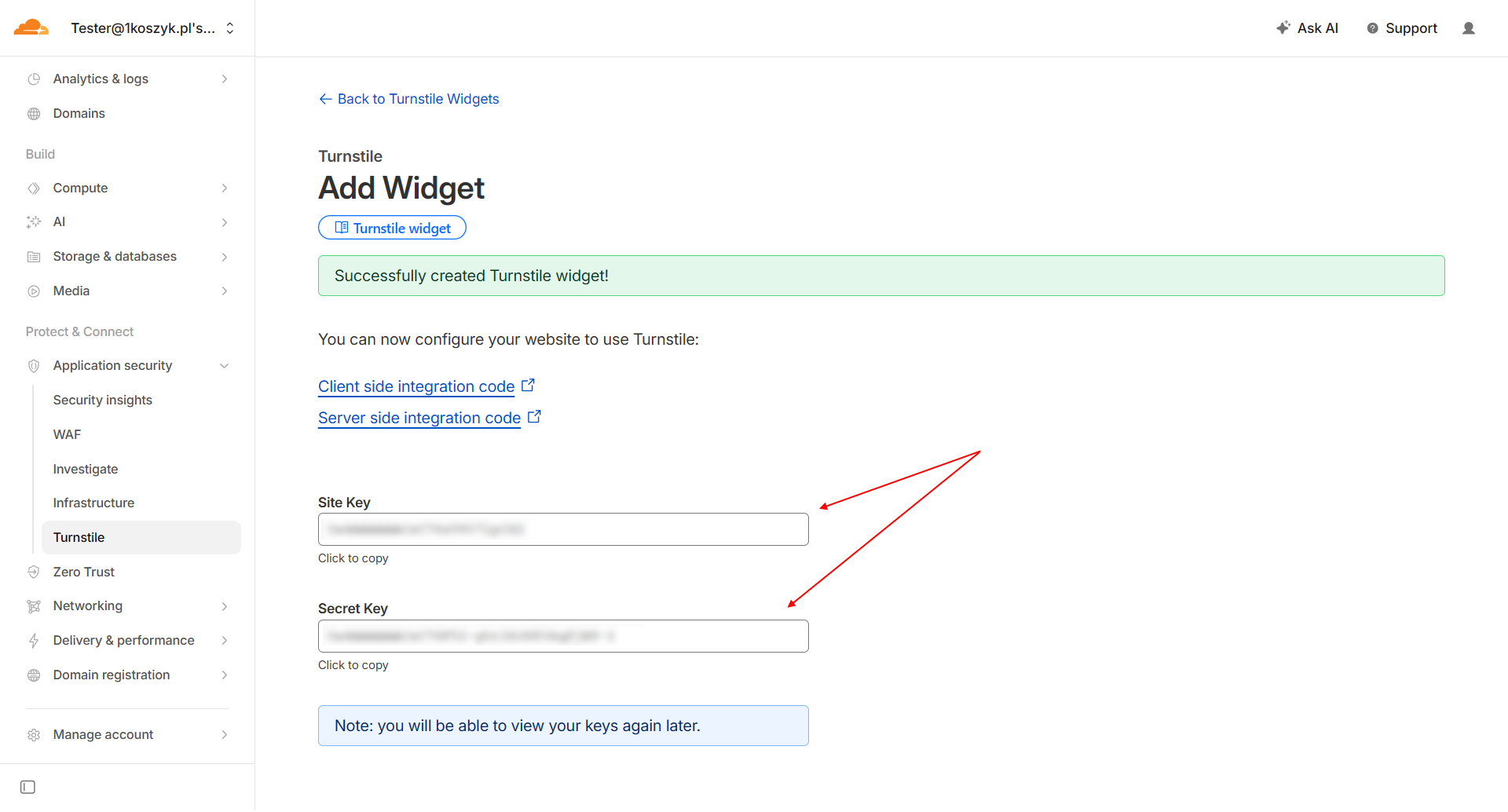
Stwórz widget Turnstile naciskając „Create” u dołu formularza
-
Skopiuj wartości wyświetlone w polach „Site Key” i „Secret Key”
i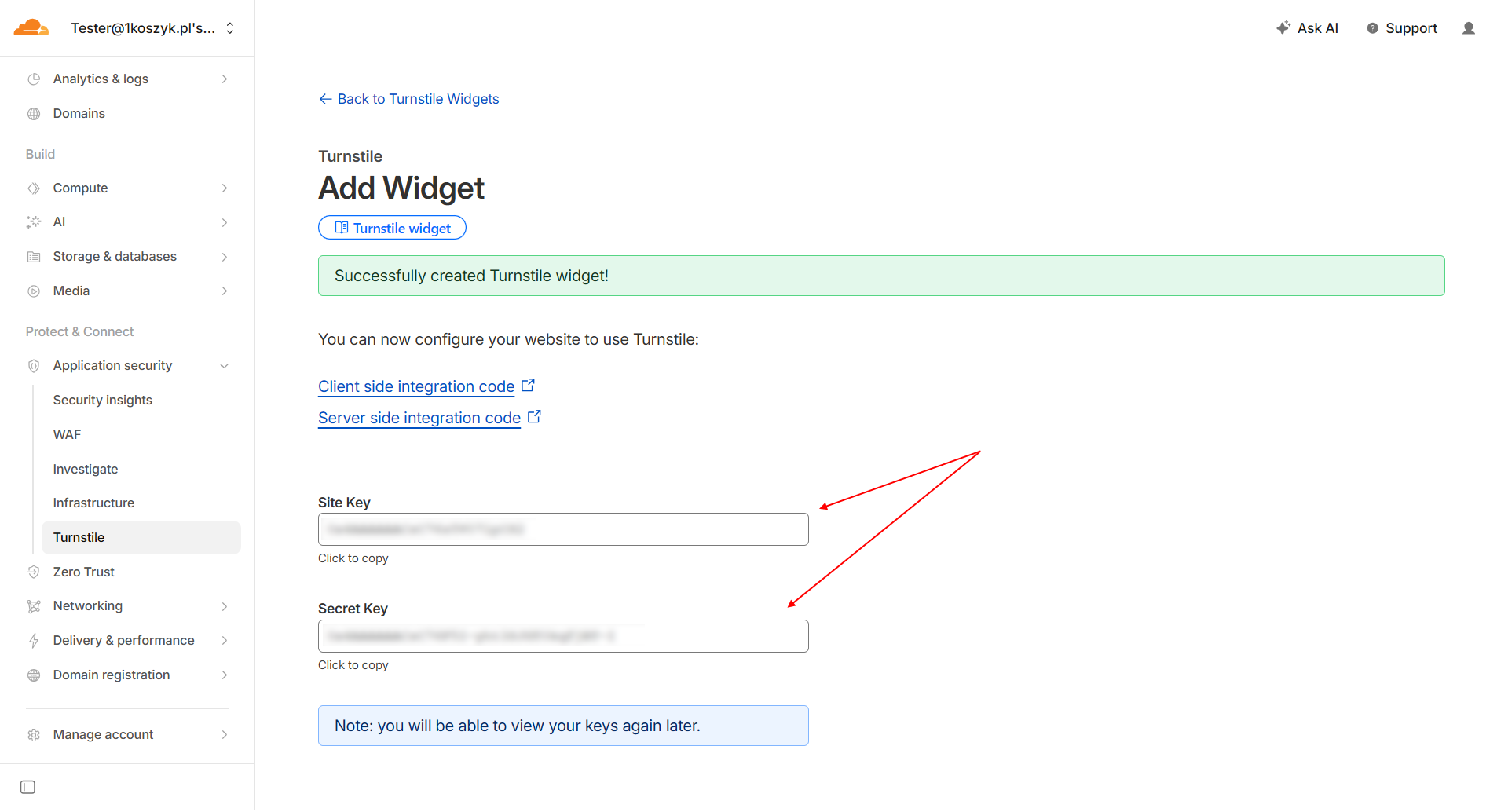
wklej -
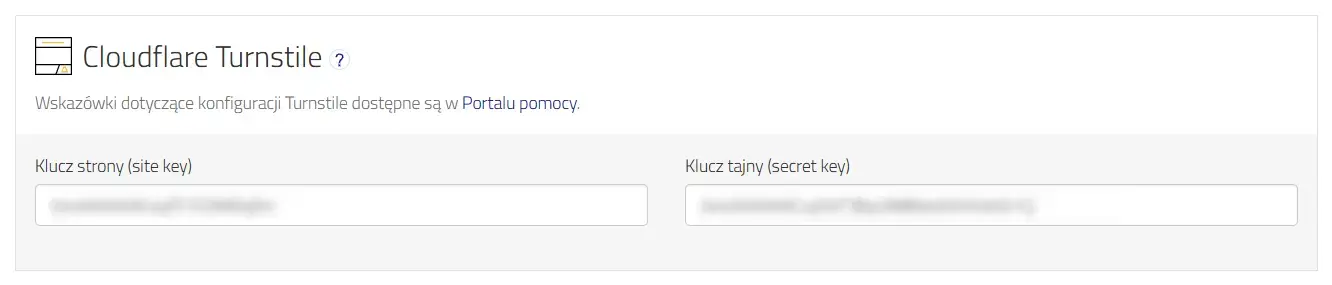
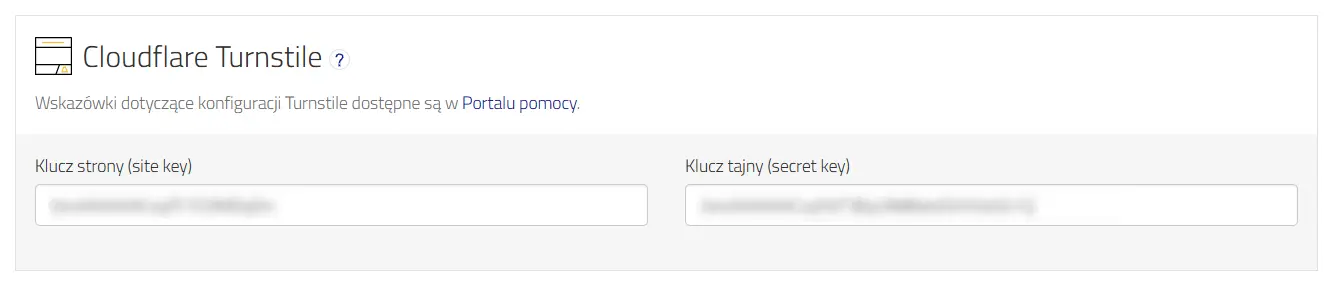
Wklej je w odpowiadające im pola w zakładce "Konfiguracja" > "Integracje" panelu
1koszyk. ...