
Korekta zerująca faktury w Aplikacji Podatnika KSeF
1. Logowanie i znalezienie faktury
-
Zaloguj się do Aplikacji Podatnika KSeF pod adresem: https://ap.ksef.mf.gov.pl/web/
-
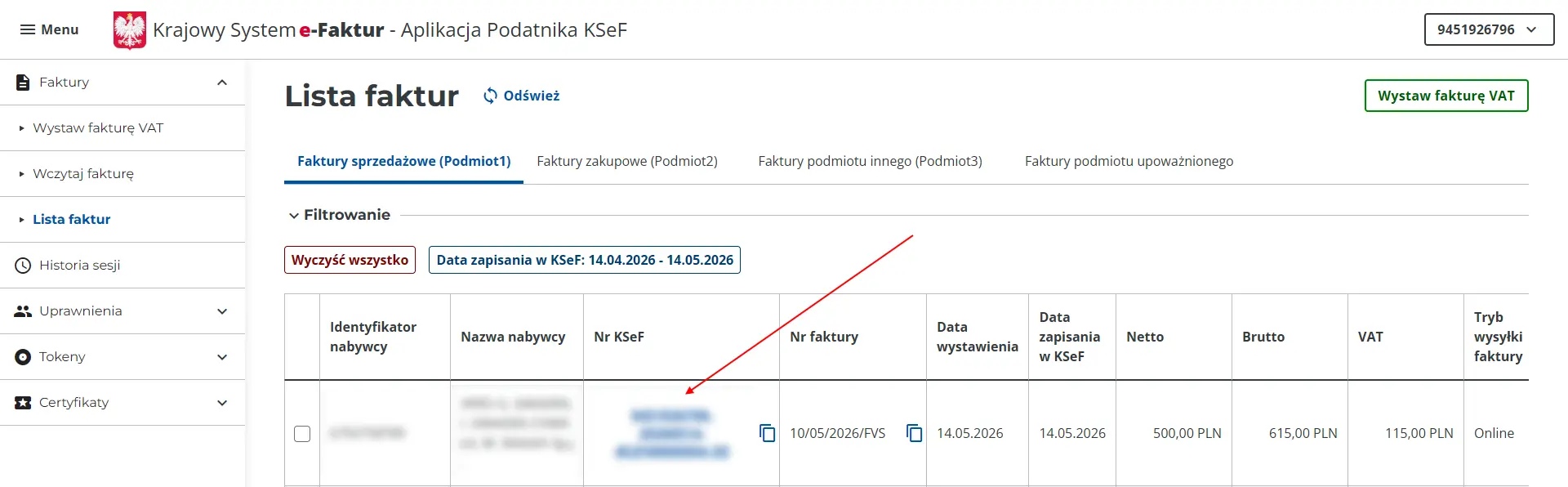
Wejdź w zakładkę „Faktury”, a następnie
„Wystawione”"Lista faktur".
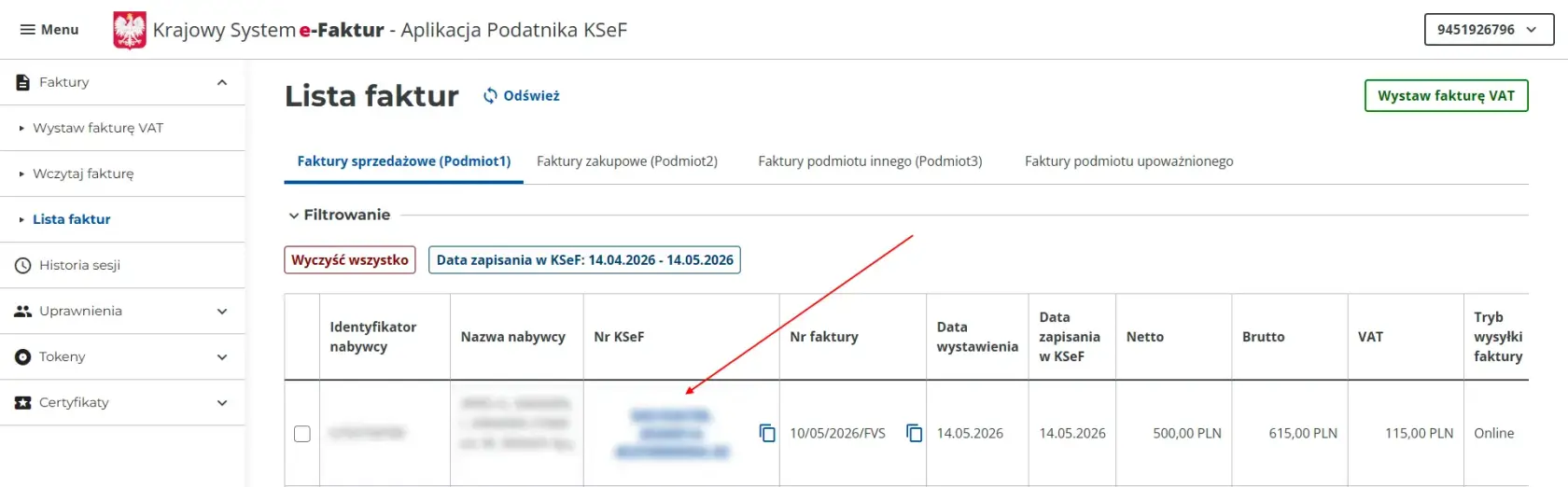
-
Znajdź fakturę, którą chcesz skorygować
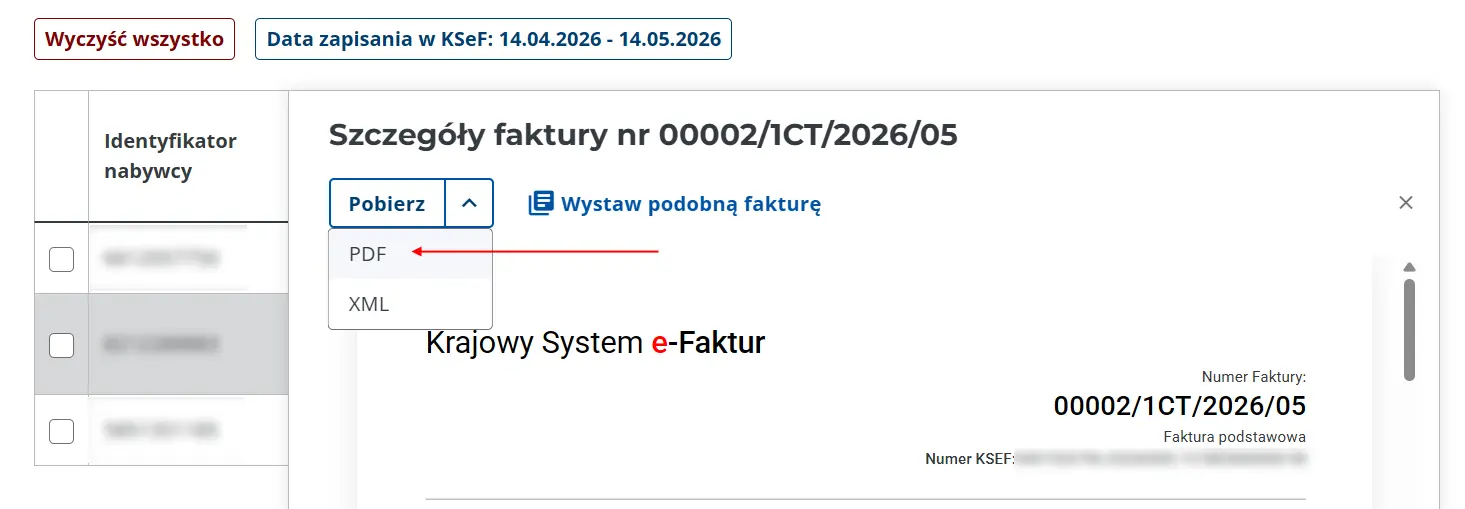
faktury.SkopiujijejpobierzNumerjąKSeFw(będzieformacieCiPDFpotrzebny,-choć system często podpowiada go automatycznie przy generowaniu korektydane zpoziomupierwotnejlisty).będą - potrzebne
Kliknijdoprzyciskwystawieniaakcjikorekty.(zazwyczaj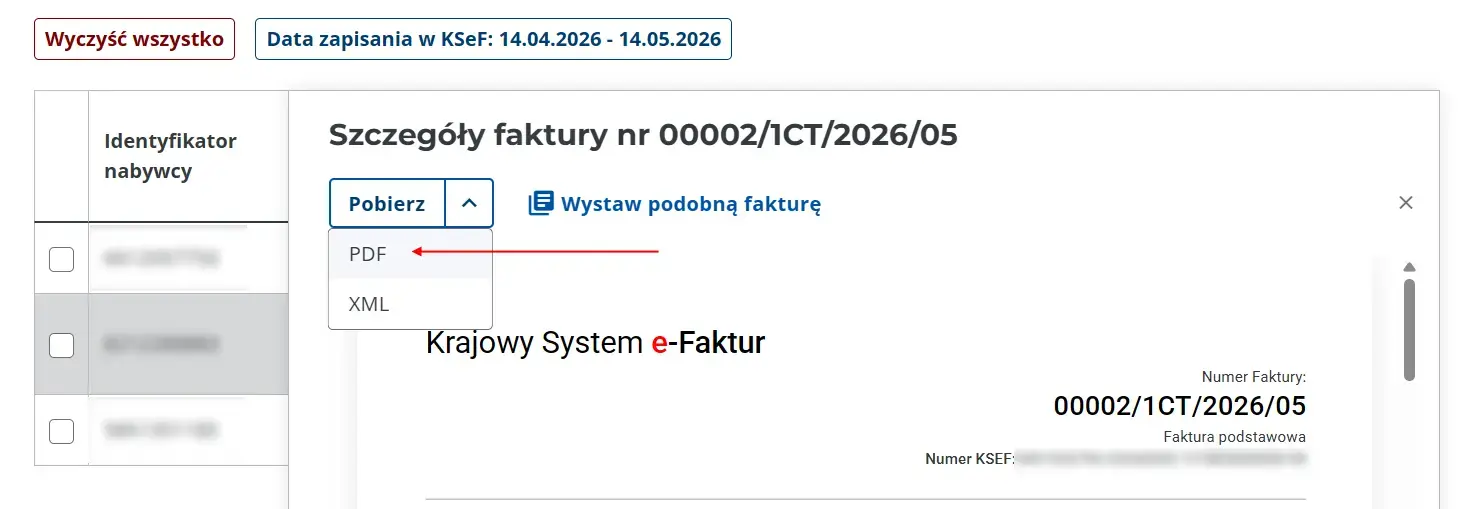
trzy kropki lub ikona dokumentu) i wybierz„Wystaw fakturę korygującą”.
2. Sekcja „DaneWystawienie faktury korygowanej”korygującej
System otworzy formularz nowej faktury, ale w trybie korekty.
- Wejdź
w zakładkę
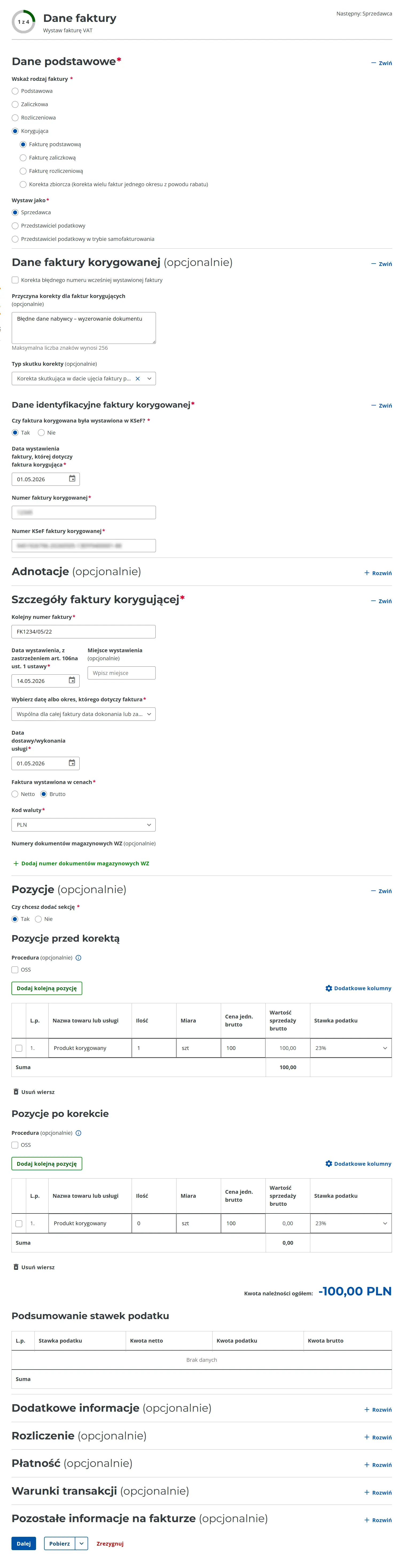
Numer"WystawKSeFfakturę VAT" i wypełnij formularz zgodnie z przykładem:
Krok 1/4 - pamiętaj aby wprowadzić pozycje fakturypierwotnej:Upewnij się, że jest wpisany.
pierwotnym dokumentem i skorygować ich ilość do 0.Data wystawienia faktury pierwotnej:Sprawdź, czy pole jest wypełnionezgodnie zoryginałem.
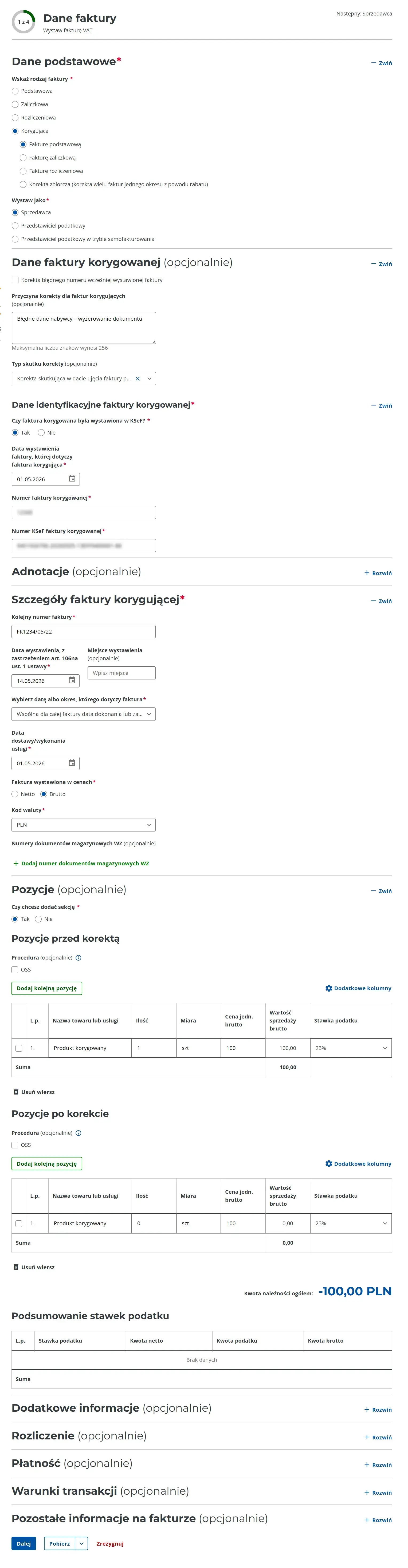
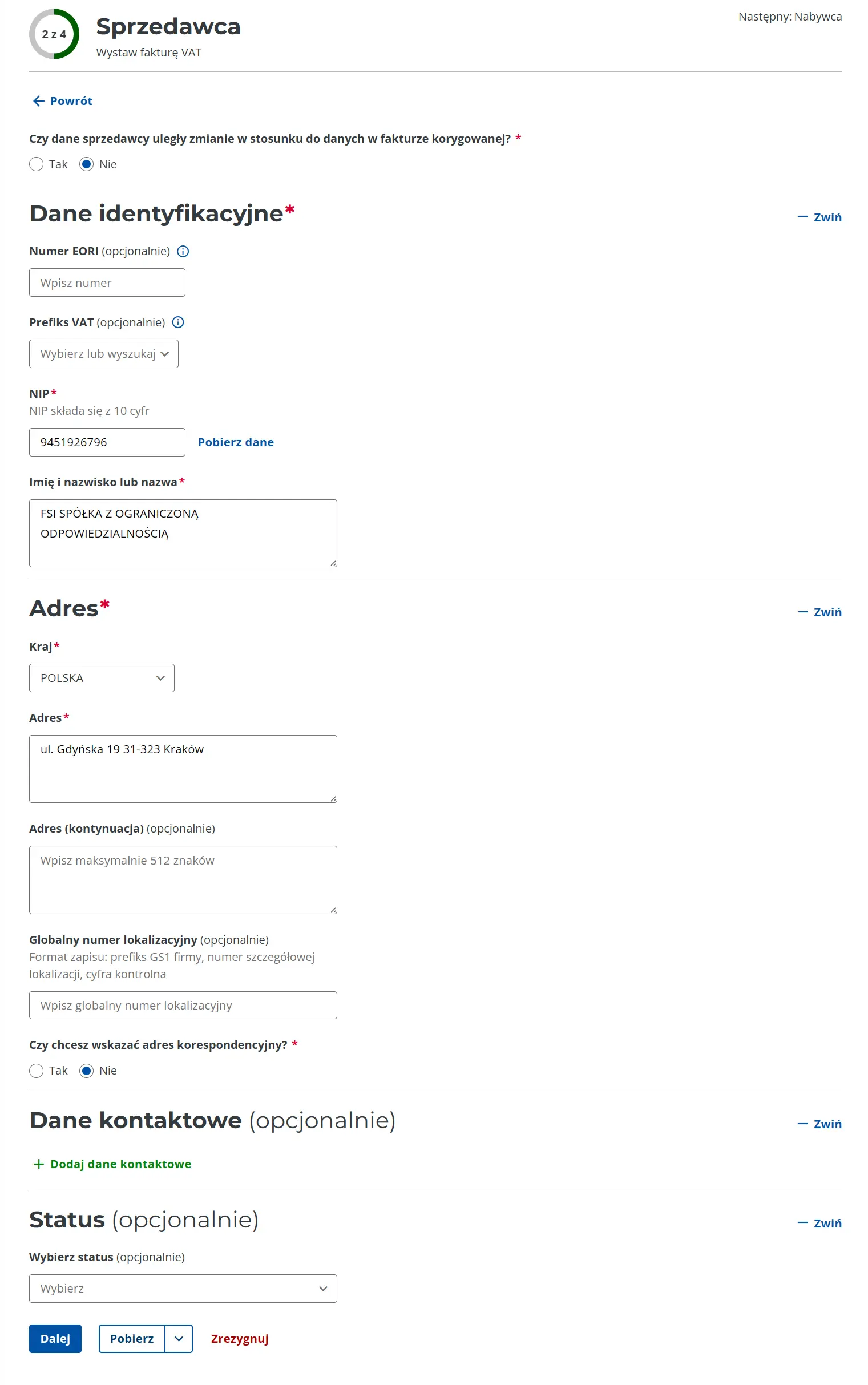
- Krok 2/4 - wystarczy, że podasz swój numer NIP i pobierzesz dane.
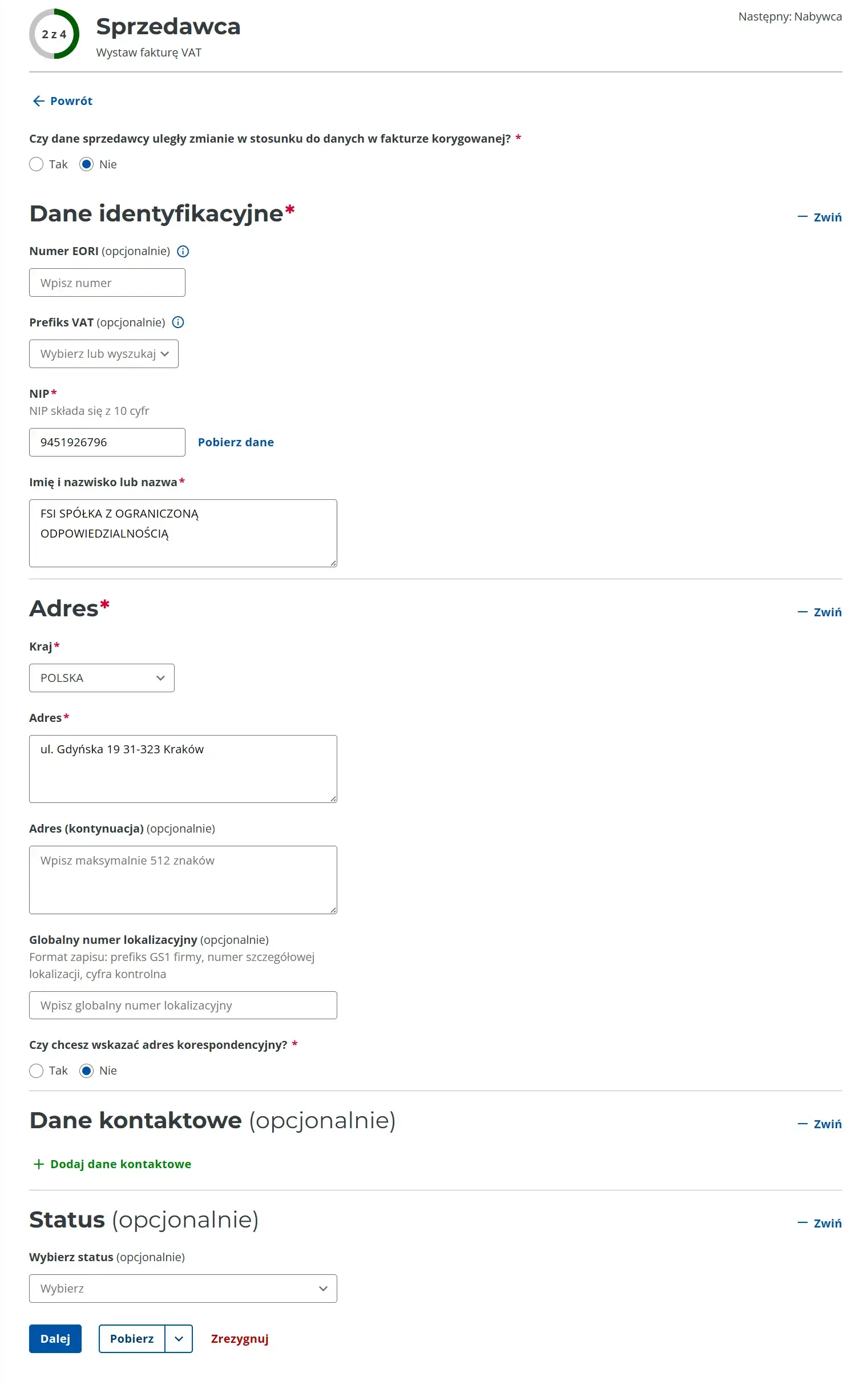
- Krok
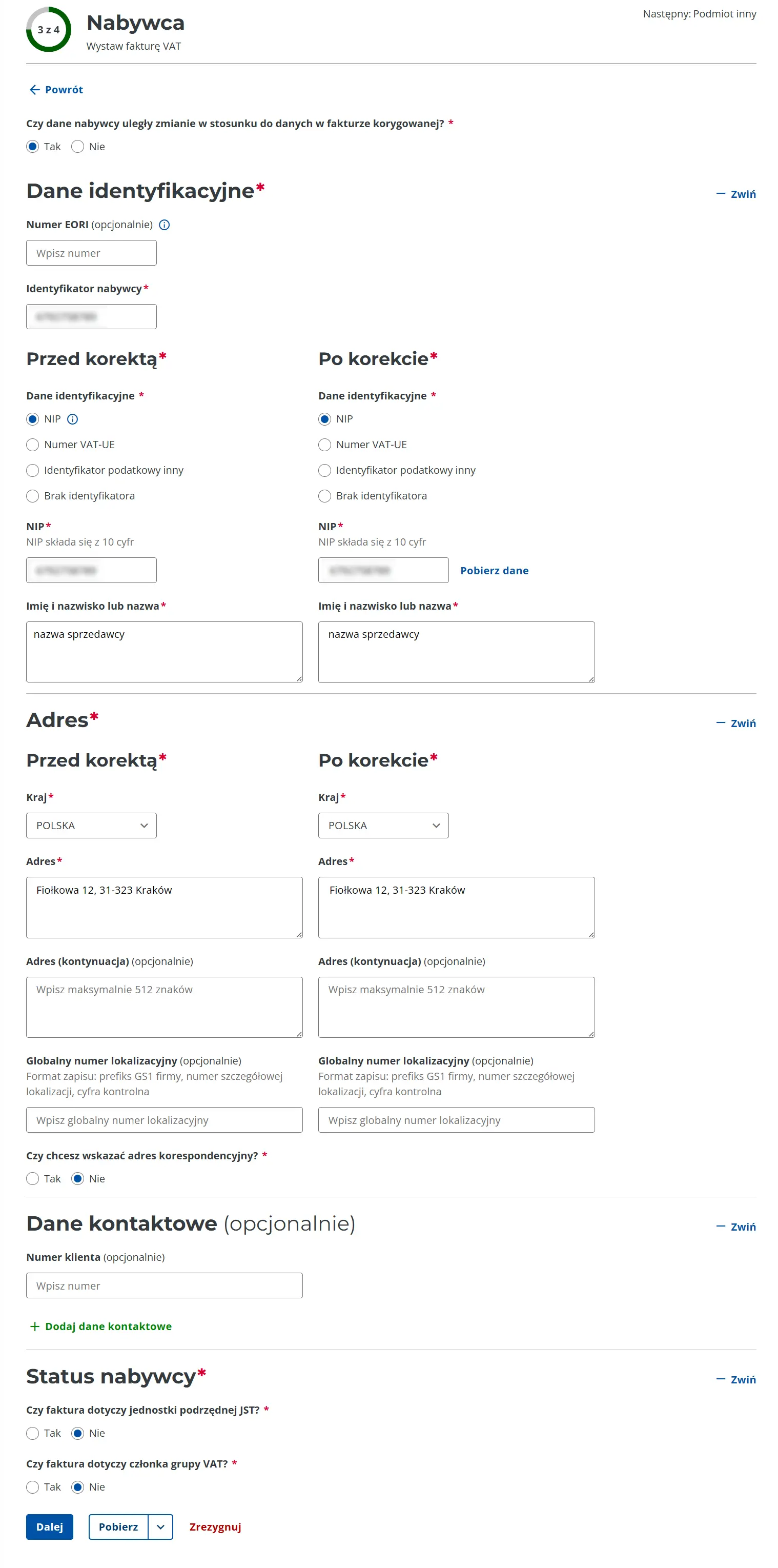
Dane oraz adresy przed i po korekcie wypełnij takimi samymi danymi jak w pierwotnej fakturze.Przyczyna korekty:3/4To-polewjestpoluobowiązkowe."IdentyfikatorWpisznabywcy"np.:wpisz„BłędnenumerdaneNIPnabywcyzgodnie–zwyzerowaniepierwotnądokumentu”fakturą.
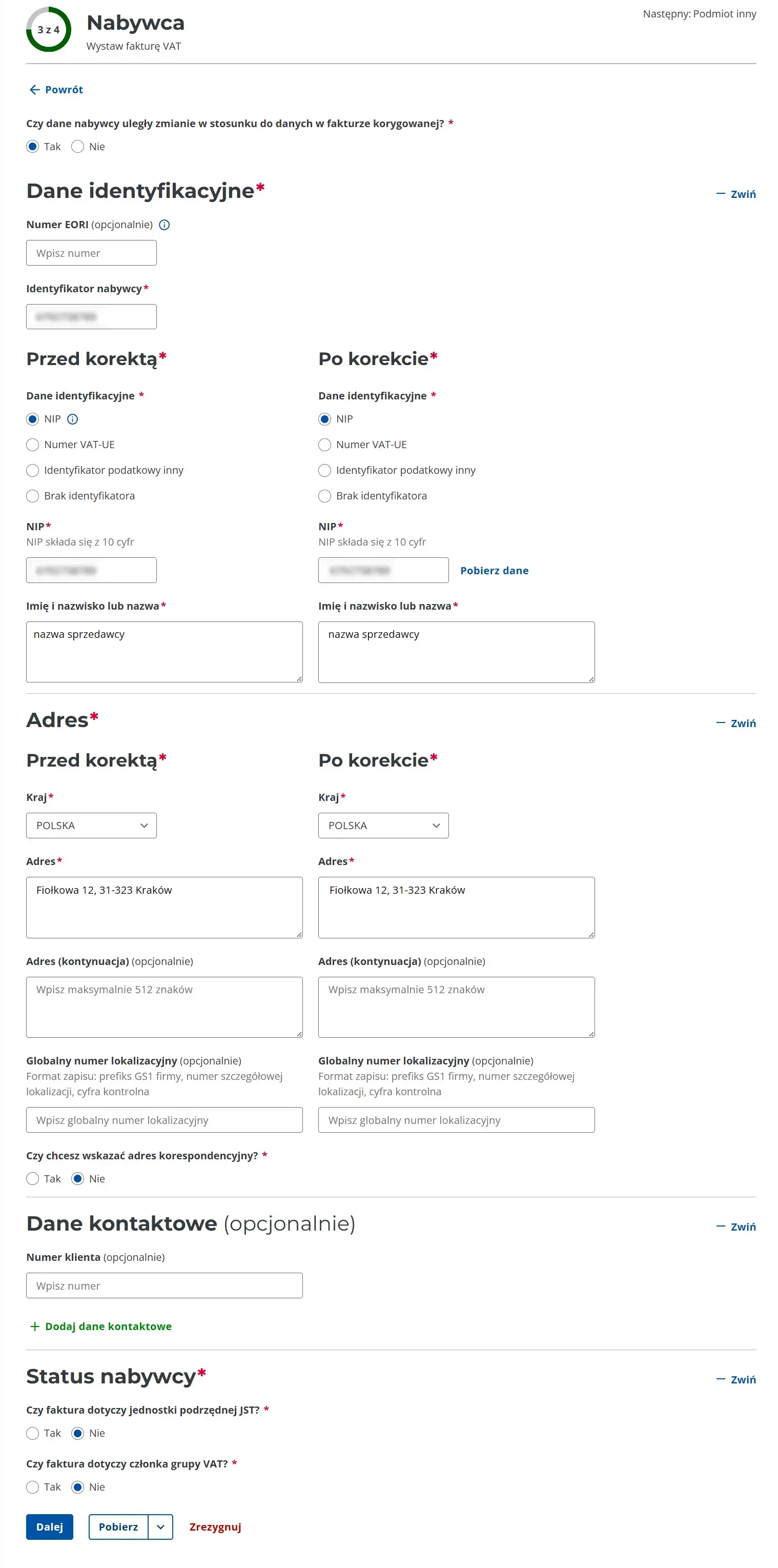
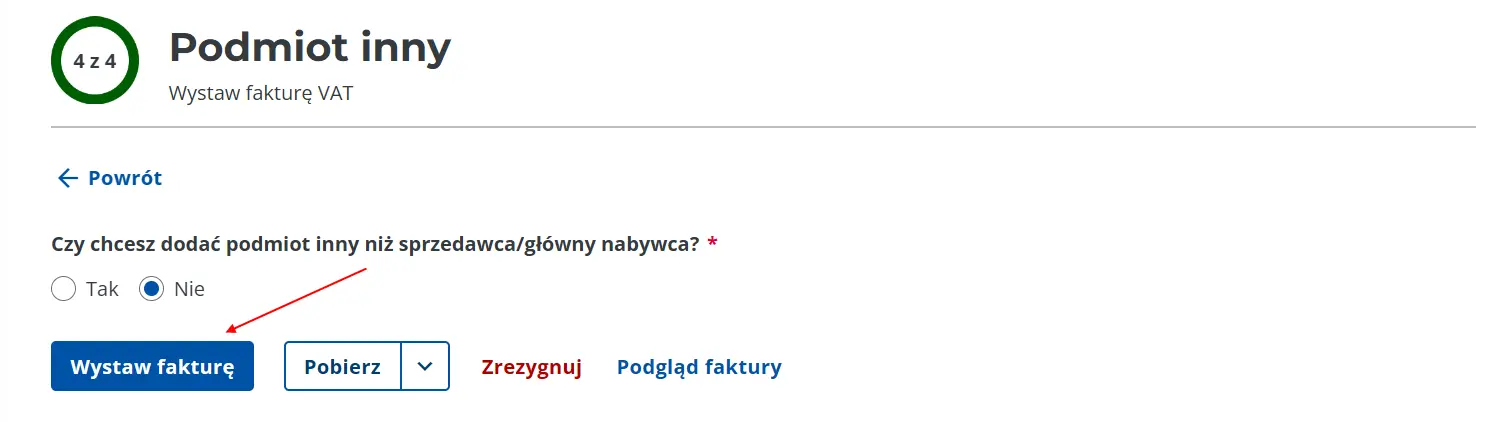
- Krok 4/4 - zweryfikuj dokument przyciskiem "Podgląd faktury", jeżeli wszystko się zgadza zakończ proces klikając "Wystaw fakturę"
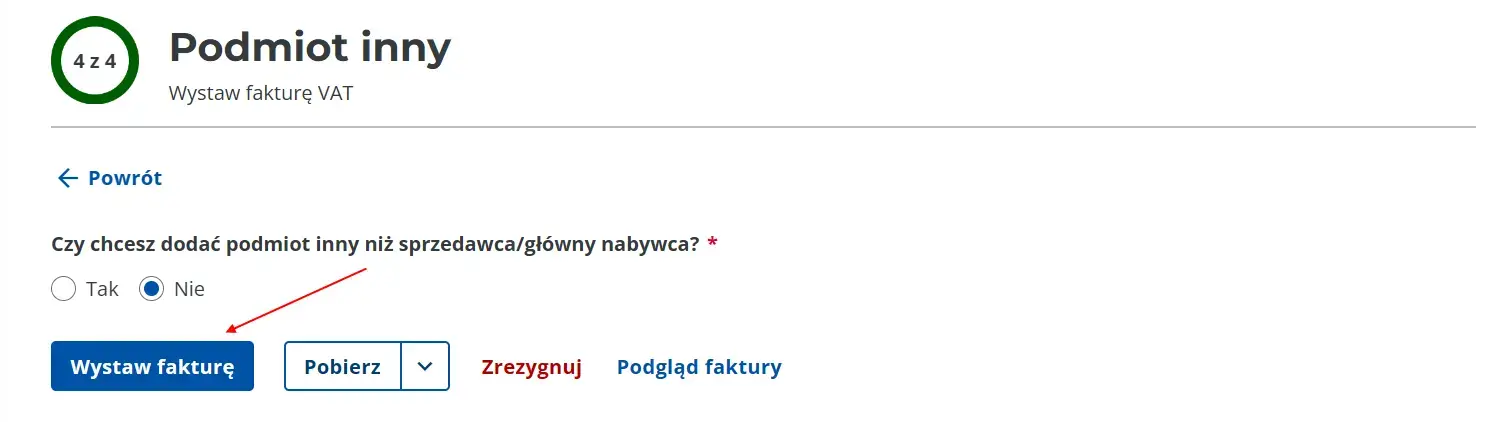
3. ZerowanieWystawienie kwotnowej (Kluczowy krok)faktury
WNowa portalufakturę rządowymz poprawnymi danymi możesz wystawić analogicznie jak korektę wykonuje się poprzez podanieAplikację różnicyPodatnika (kwoty, o którą zmieniamy oryginał)KSeF lub stanukorzystając z własnego programu księgowego. po1koszyk korekcie.
- umożliwia
- zmiany
Przejdźdanych i wystawienia kolejnej nowej faktury dosekcjitego„Wierszesamegofaktury”zamówienia.. Dla każdej pozycji z faktury pierwotnej musisz dokonać zapisu, który sprowadzi ją do zera.Najprościej jest edytować istniejące wiersze i w polu„Kwota korekty”wpisać wartości z minusem (np. jeśli netto wynosiło 100 zł, wpisujesz-100).System powinien automatycznie przeliczyć„Wartość po korekcie”na0.00.
4. Sekcja „Stopka faktury” (Podsumowanie)
Przewiń do podsumowania kwot (tabela stawek VAT).Upewnij się, że w kolumnie„Wartość po korekcie”(lub analogicznej) dla każdej stawki VAT widnieje0.00.Suma całkowita do zapłaty na tym dokumencie musi wynosić0.00(lub wartość ujemną równą wartości faktury pierwotnej, zależnie od tego, jak formularz interpretuje sumę korekty).
5. Weryfikacja i wysyłka
Kliknij„Sprawdź fakturę”– system zweryfikuje, czy wypełniłeś wszystkie wymagane pola techniczne struktury XML.Jeśli nie ma błędów, wybierz„Podpisz i wyślij”.