
Korekta zerująca faktury w Aplikacji Podatnika KSeF
1. Logowanie i znalezienie faktury
-
Zaloguj się do Aplikacji Podatnika KSeF pod adresem: https://ap.ksef.mf.gov.pl/web/
-
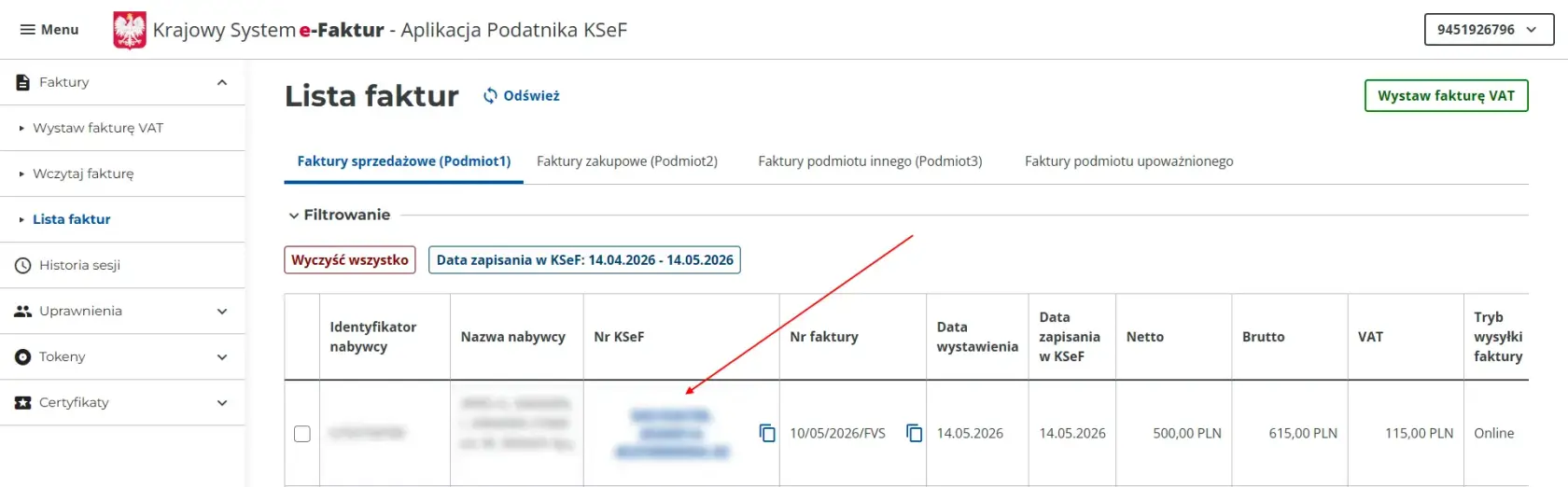
Wejdź w zakładkę „Faktury”, a następnie "Lista faktur".
-
Znajdź fakturę, którą chcesz skorygować, następnie kliknij identyfikator aby ją wyświetlić.
Pobierz fakturę w formacie PDF - dane z pierwotnej faktury będą potrzebne do wystawienia korekty.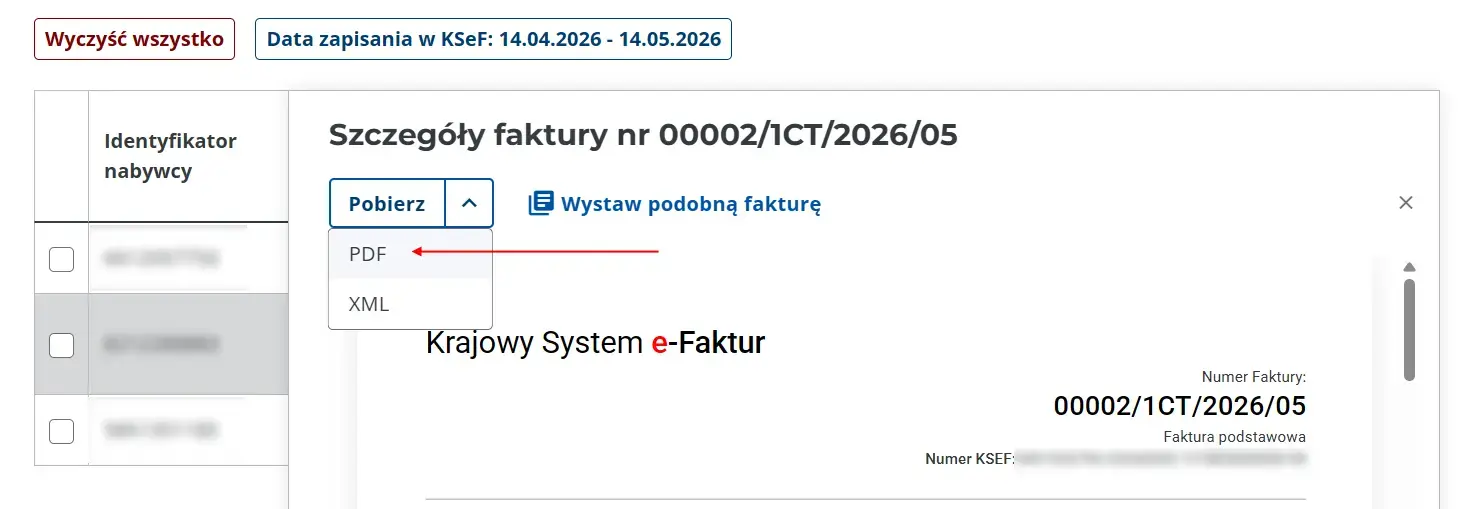
2. Wystawienie faktury korygującej
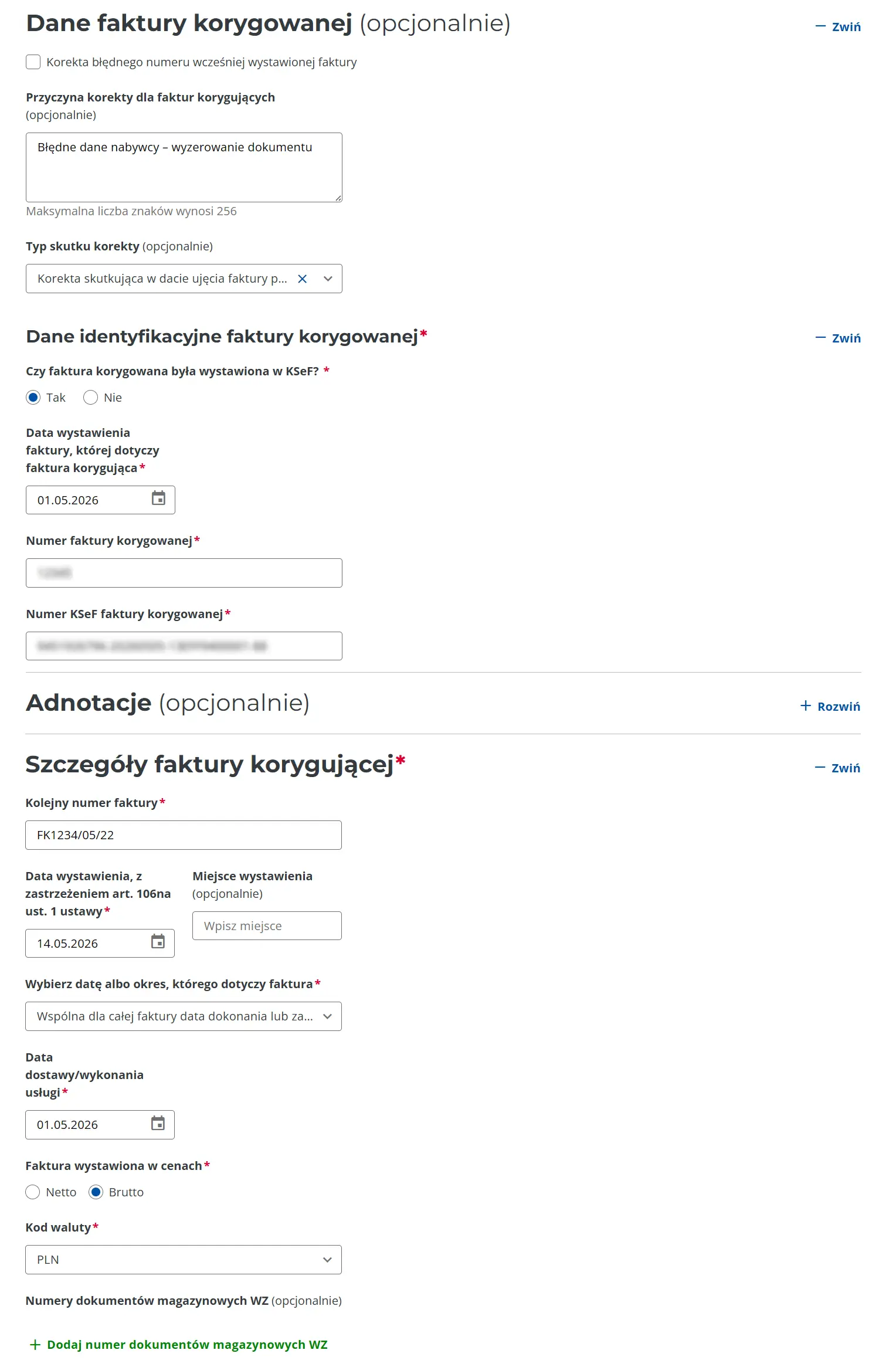
- Wejdź w zakładkę "Wystaw fakturę VAT" i wypełnij formularz zgodnie z przykładem:
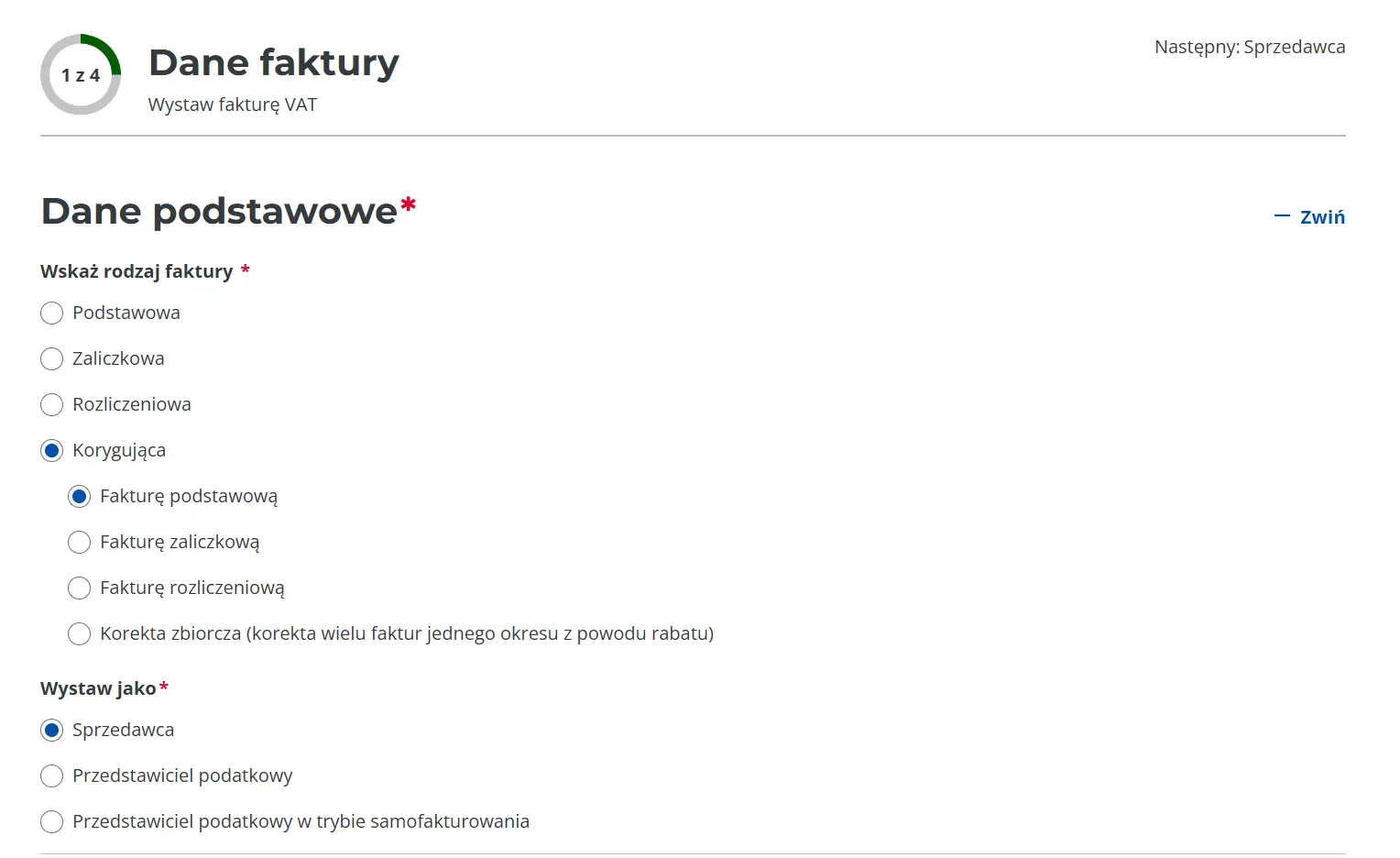
Krok 1/4 -pamiętajWybierzaby wprowadzić pozycjerodzaj fakturyzgodnie-z"Korygująca".pierwotnymWdokumentempolui"Wystawskorygowaćjako"ichzaznaczilość"Sprzedawca".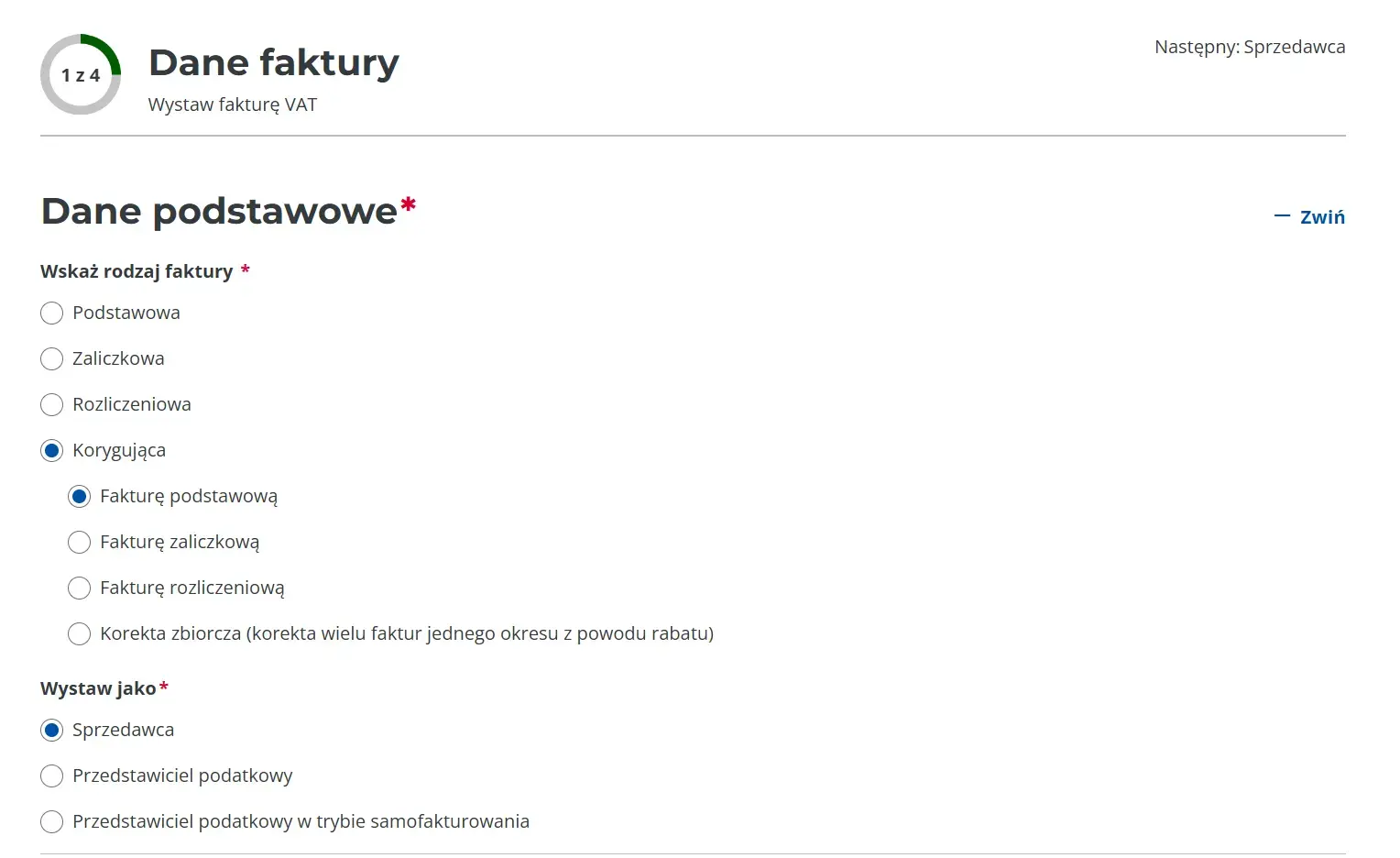
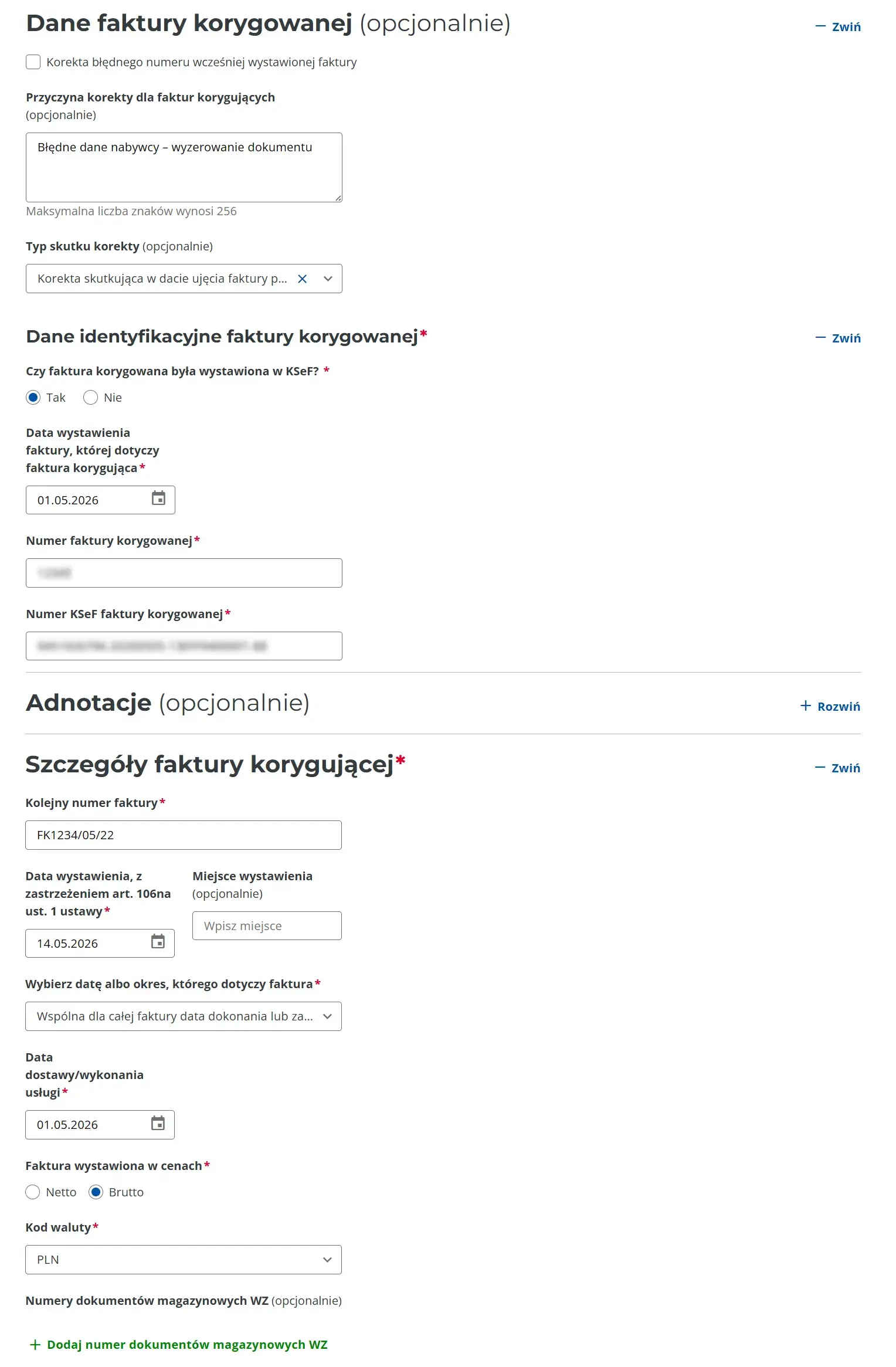
Wpiszdoprzyczynę0.korekty oraz dane pierwotnej faktury (numer, numer KSeF, datę) oraz dane faktury korygującej.
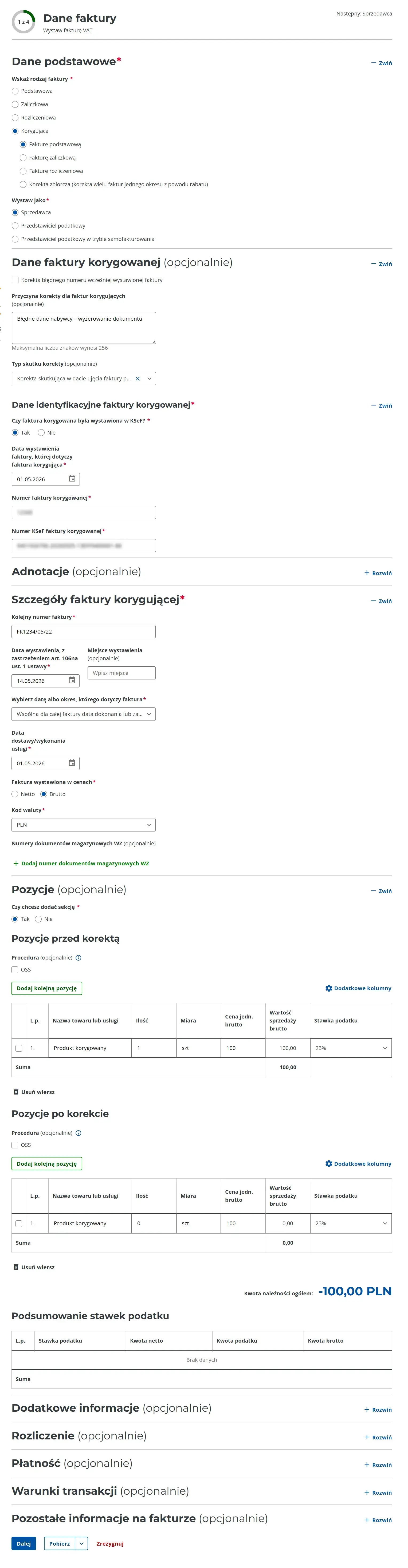
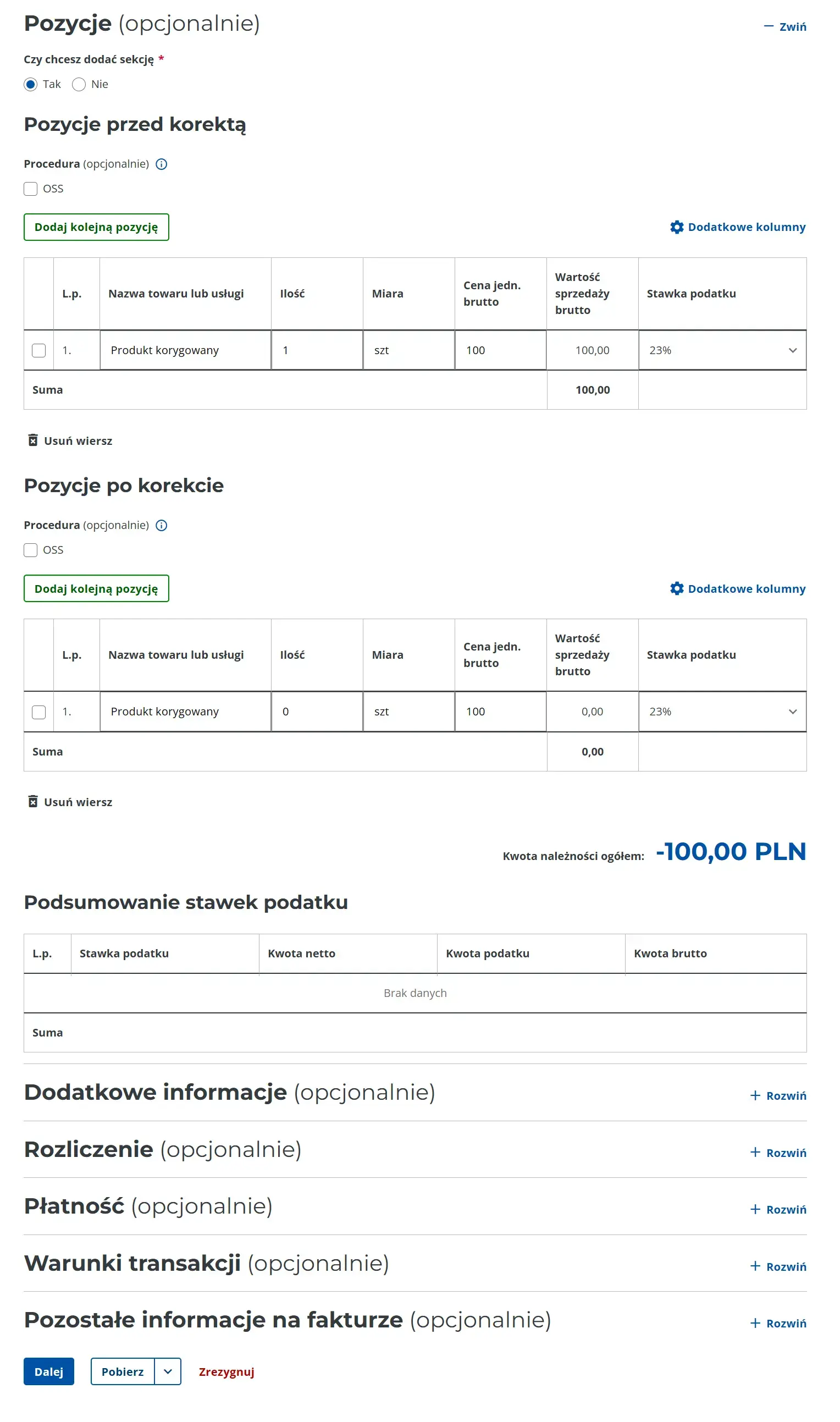
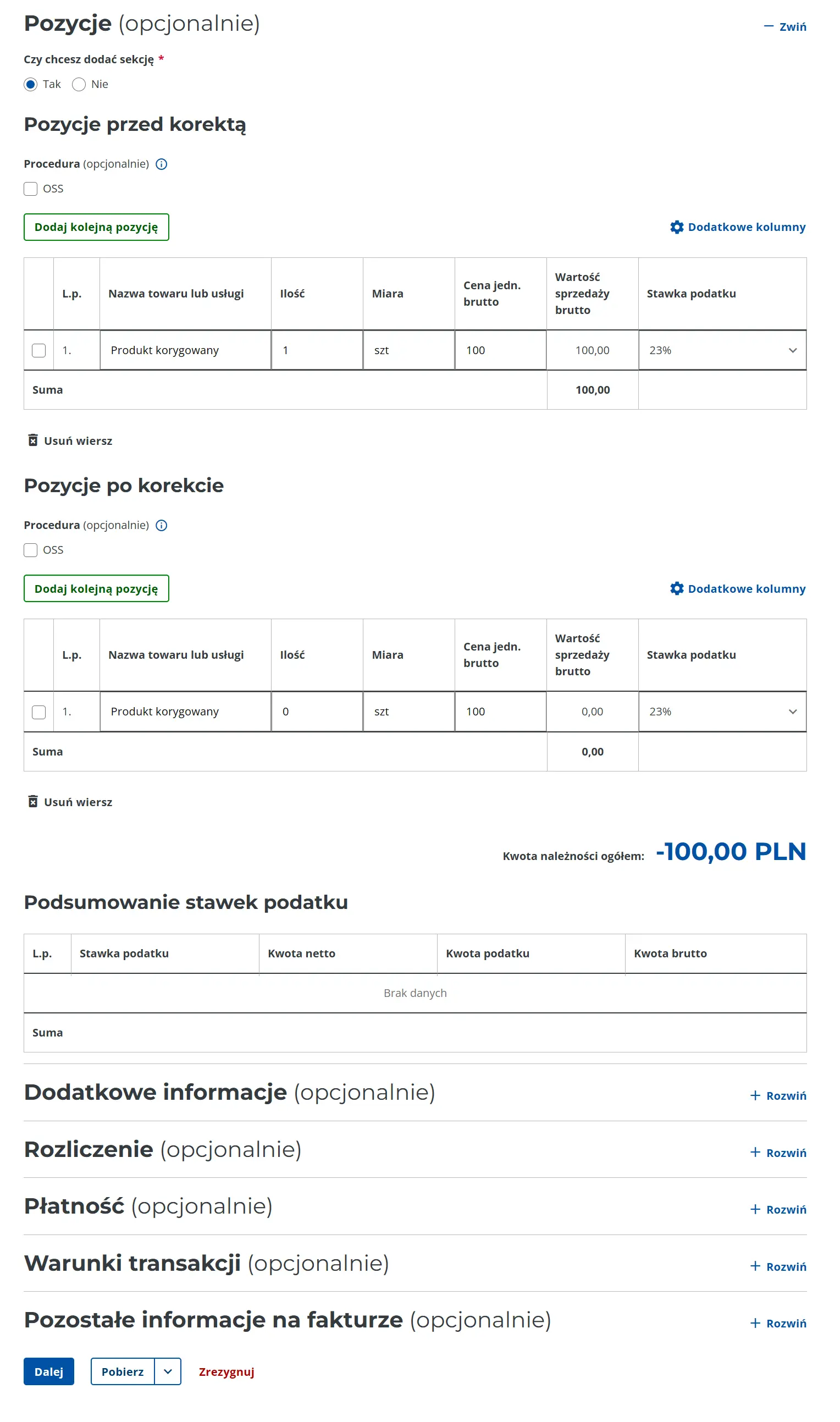
W sekcji "Pozycje" wybierz "Tak" a następnie dodaj pozycje z faktury. W tabeli "Pozycje po korekcie" dla wszystkich pozycji faktury w polu "Ilość" wprowadź wartość "0".
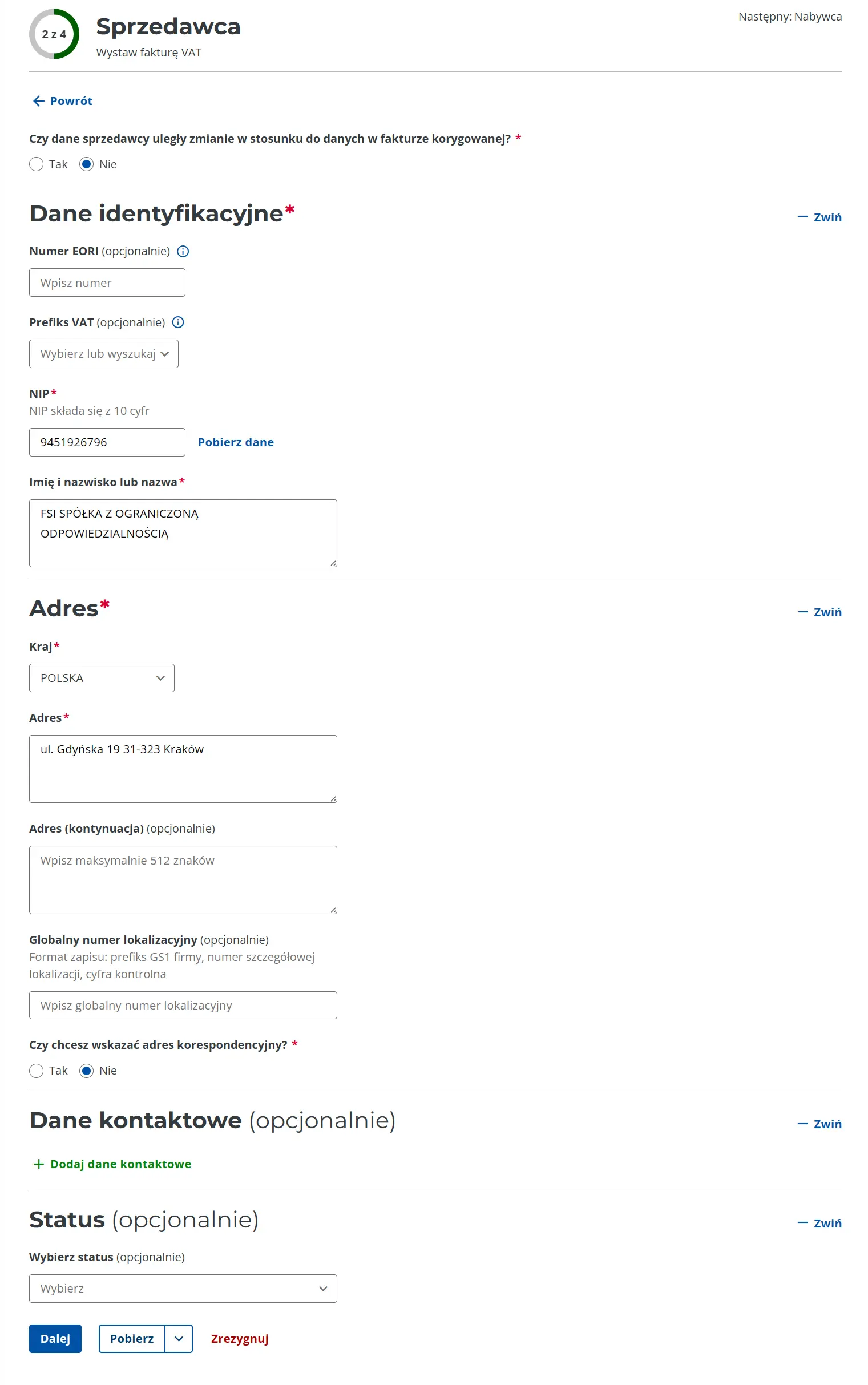
- Krok 2/4 - wystarczy, że podasz swój numer NIP i pobierzesz
dane.dane używając przycisku "Pobierz dane".
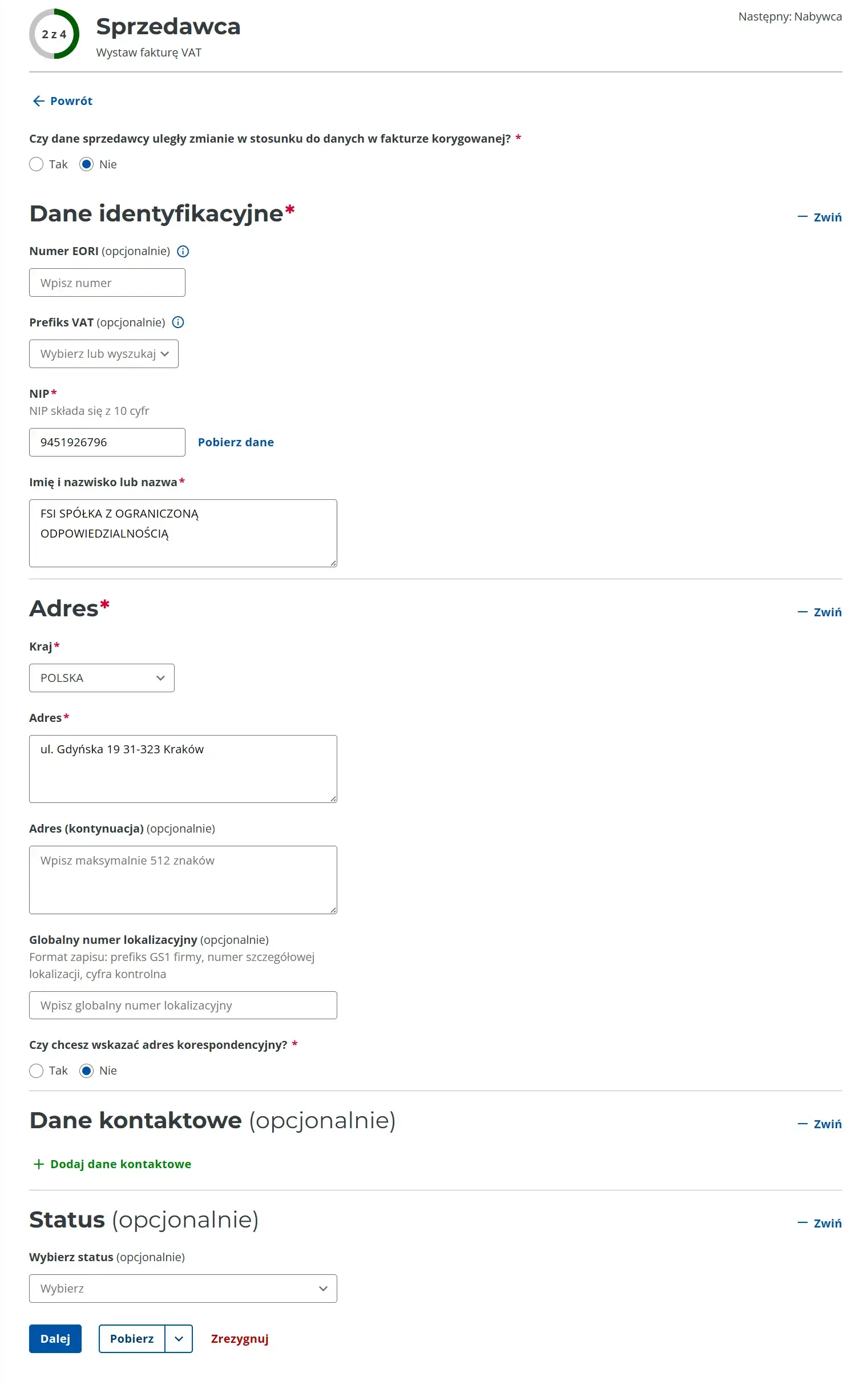
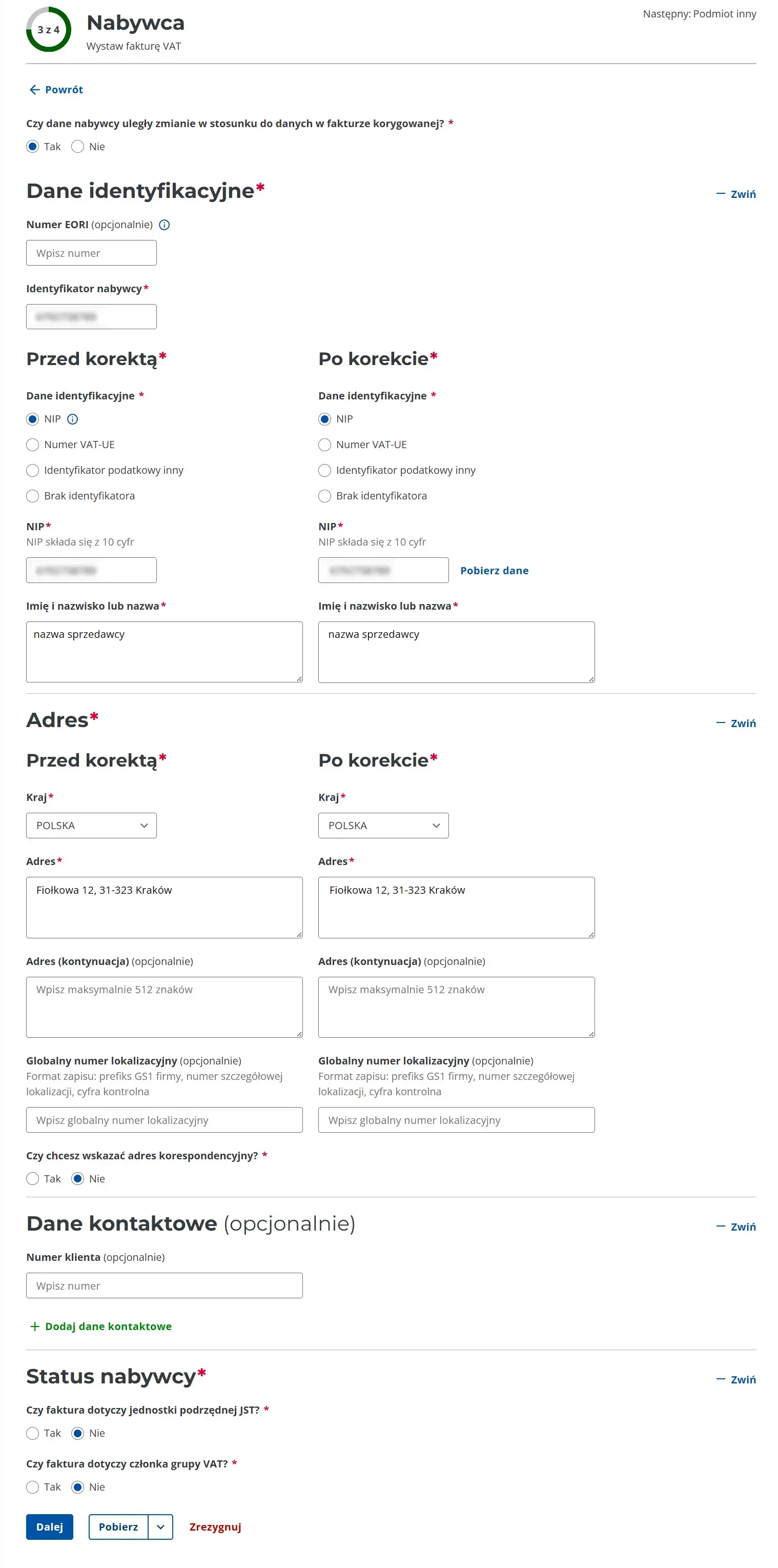
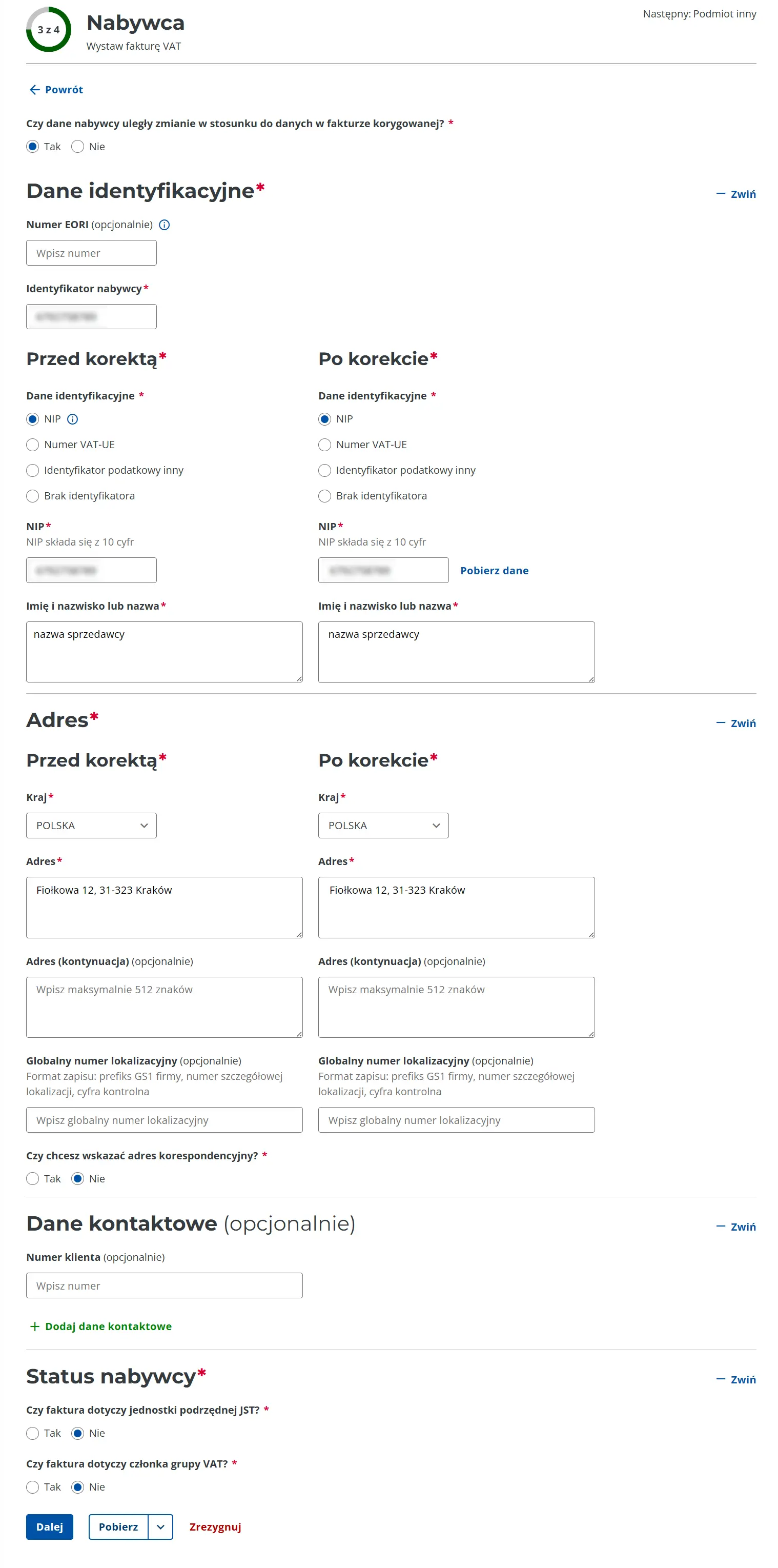
- Krok 3/4 - w polu "Identyfikator nabywcy" wpisz numer NIP nabywcy zgodnie z pierwotną fakturą. Dane oraz adresy przed i po korekcie wypełnij takimi samymi danymi jak w pierwotnej fakturze.
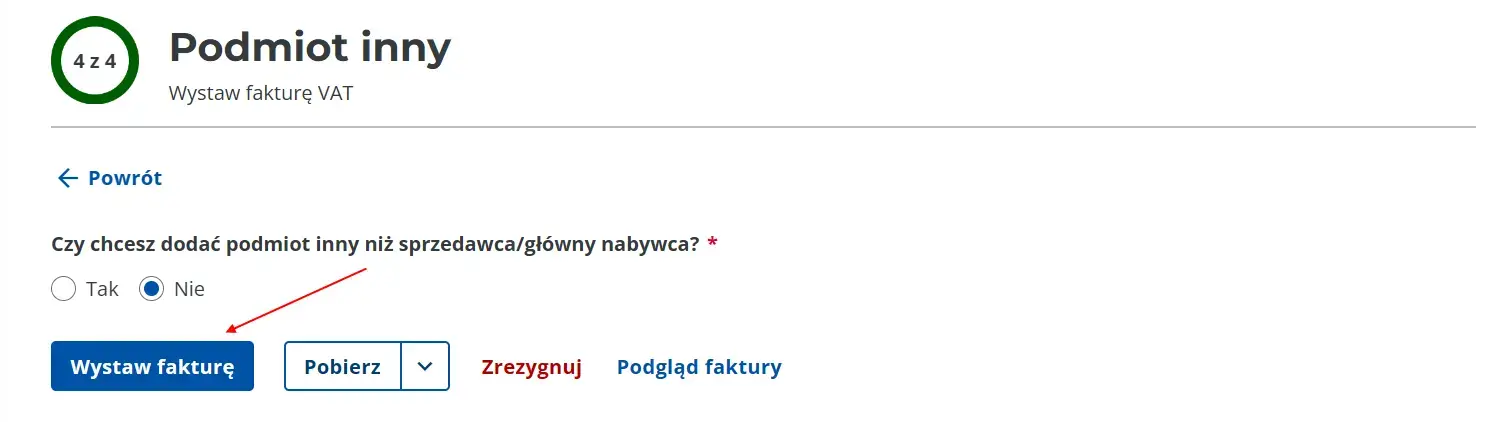
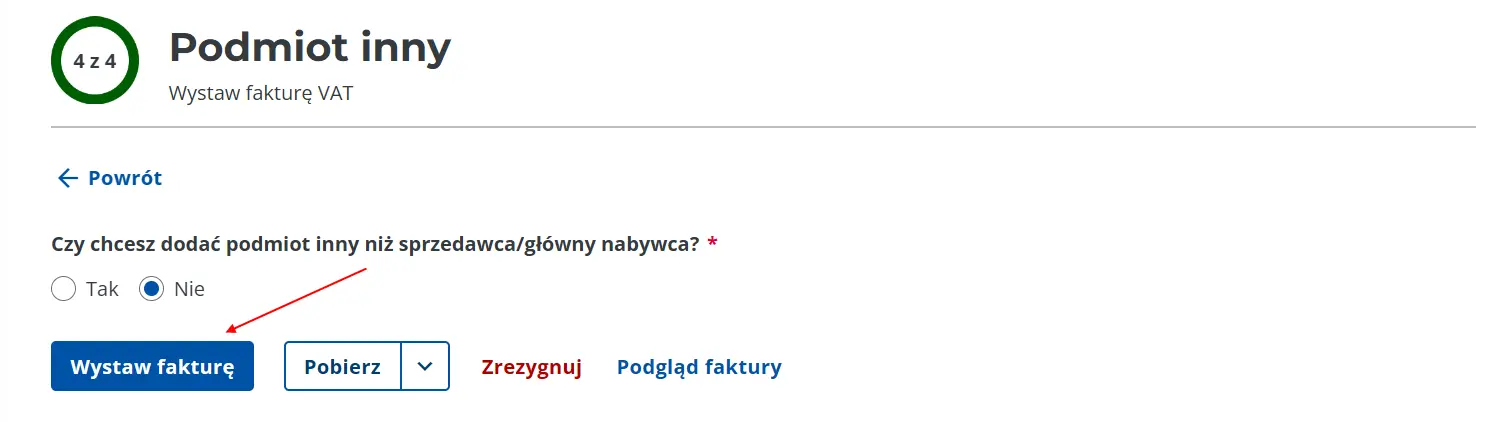
- Krok 4/4 - zweryfikuj dokument przyciskiem "Podgląd faktury", jeżeli wszystko się zgadza zakończ proces klikając "Wystaw fakturę"
3. Wystawienie nowej faktury
Nowa fakturę z poprawnymi danymi możesz wystawić analogicznie jak korektę poprzez Aplikację Podatnika KSeF lub korzystając z własnego programu księgowego. 1koszyk nie umożliwia zmiany danych i wystawienia kolejnej nowej faktury do tego samego zamówienia.